 优沃工业互联网
控制台
控制台包括控制台管理、应用管理、团队信息管理和团队管理。
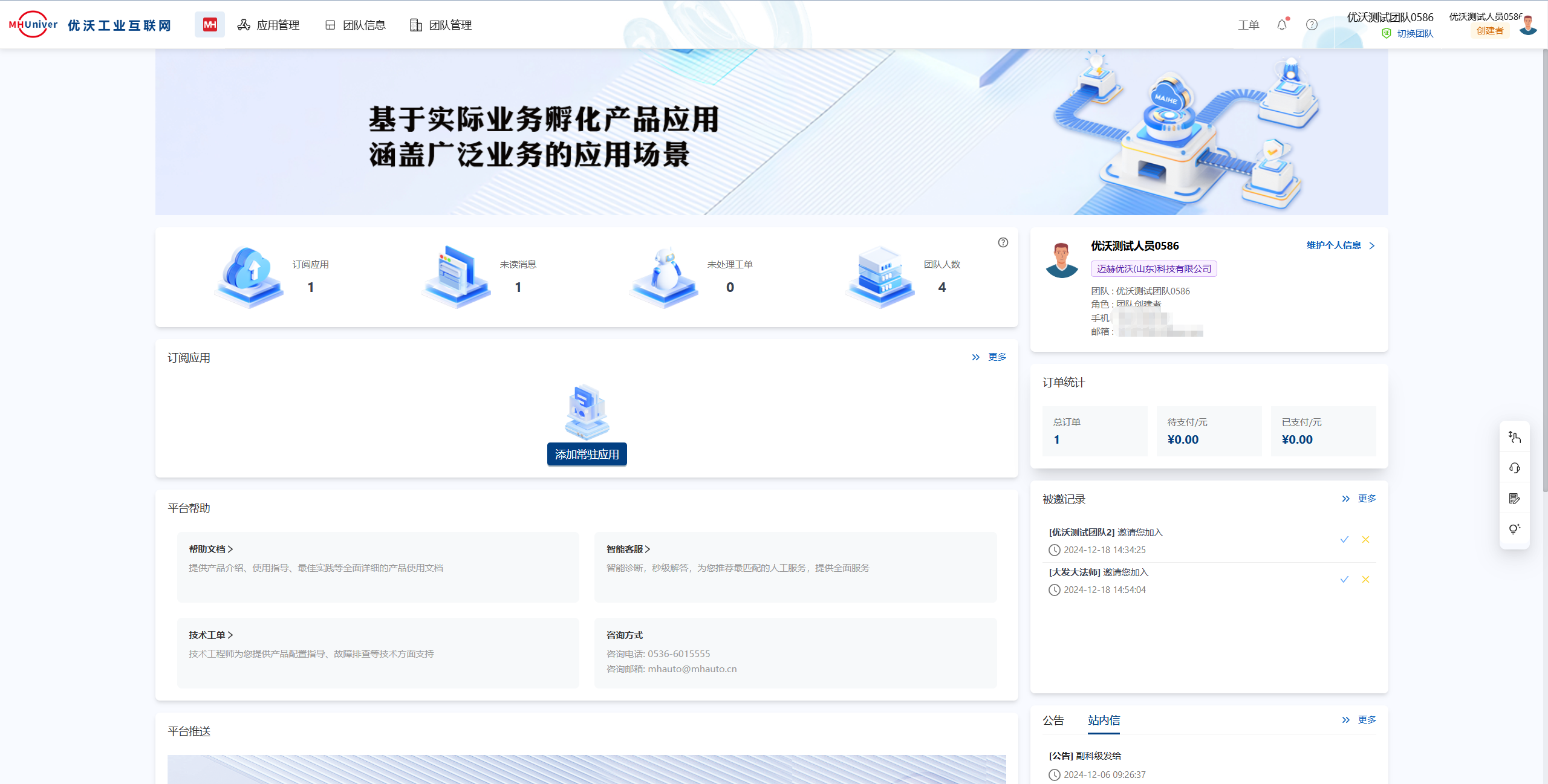
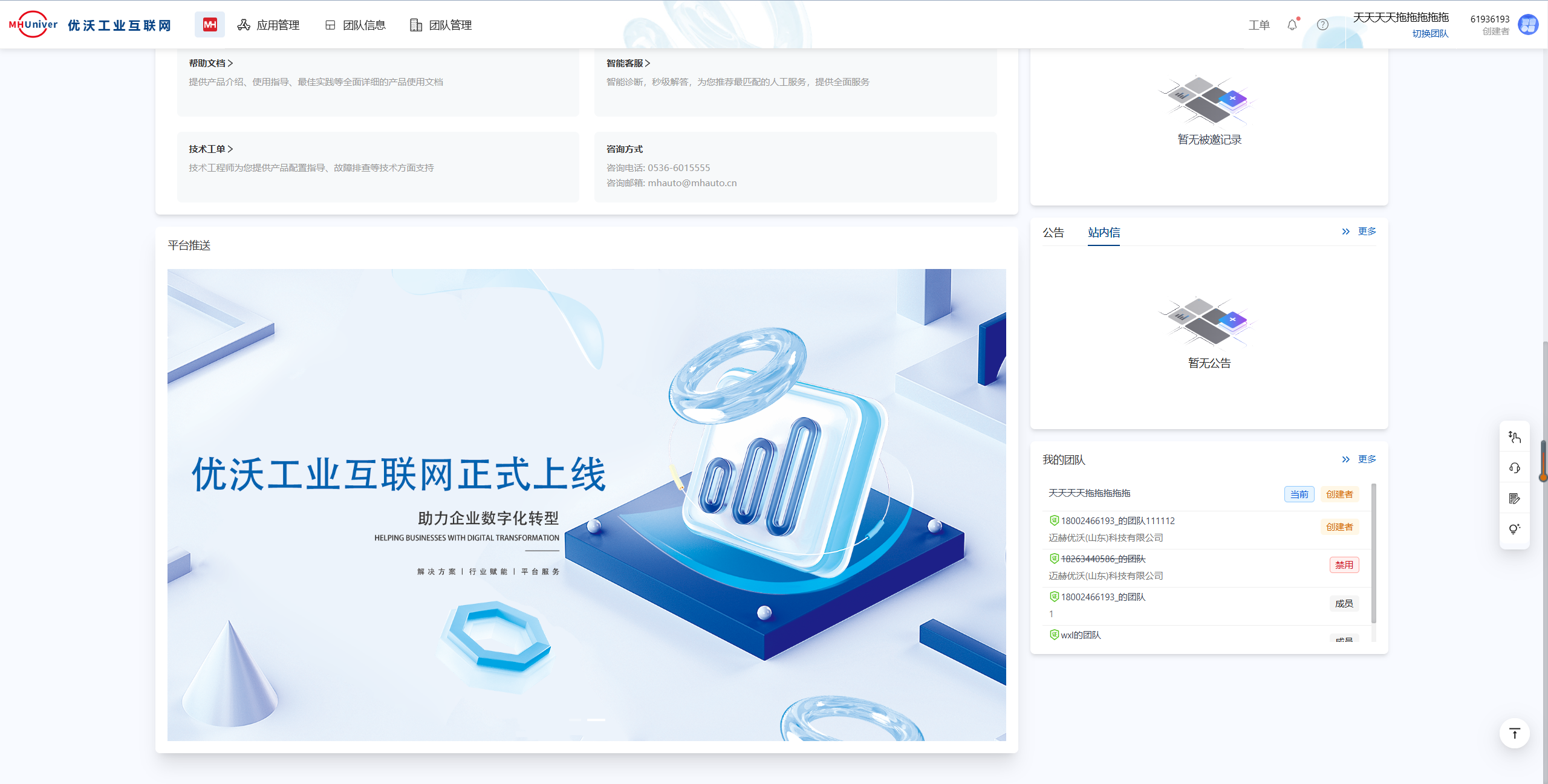
进入控制台可以看到控制台汇总资讯页,包括待办、项目、团队、最新动态及导航等信息
预览
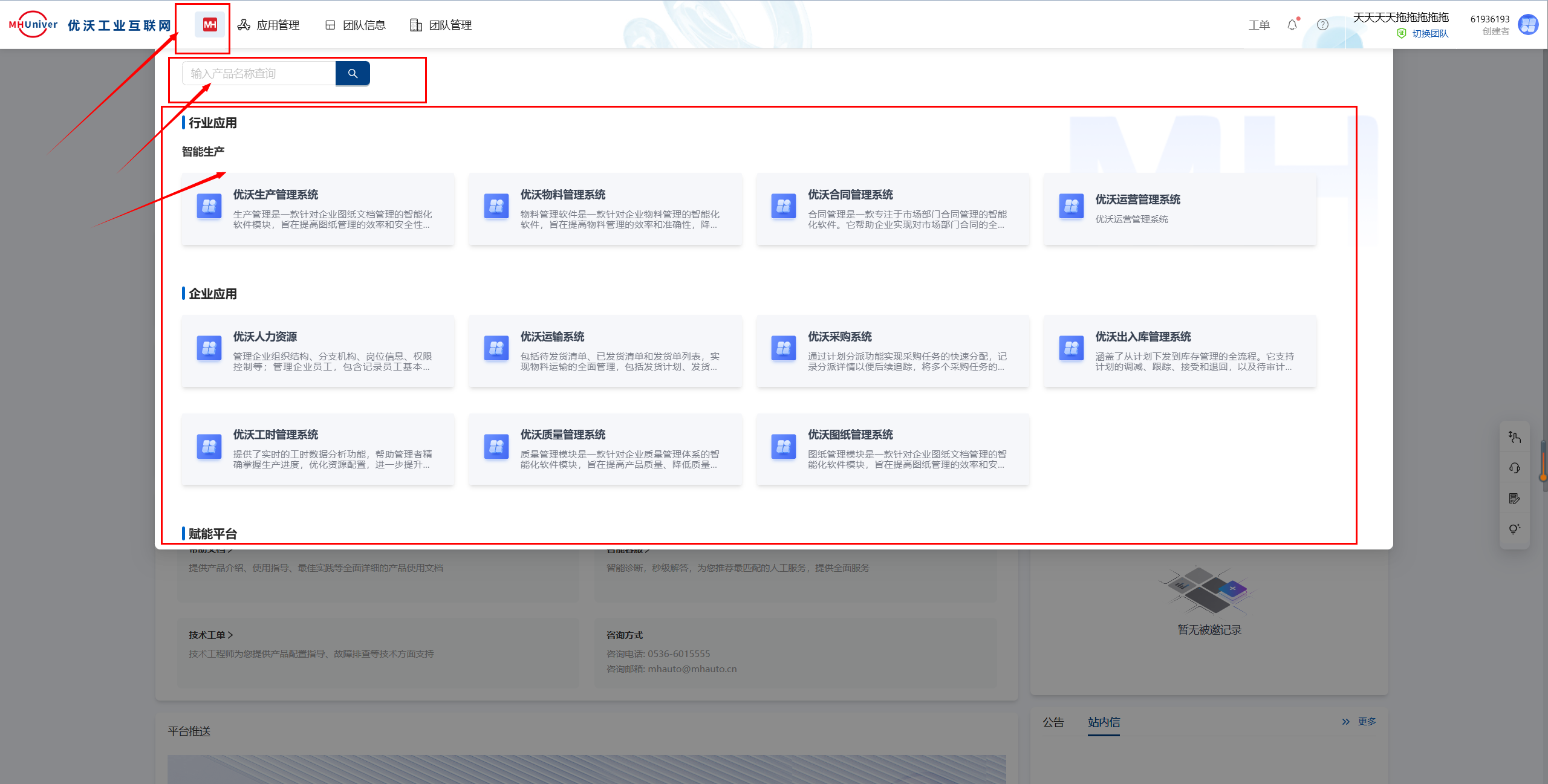
预览
预览
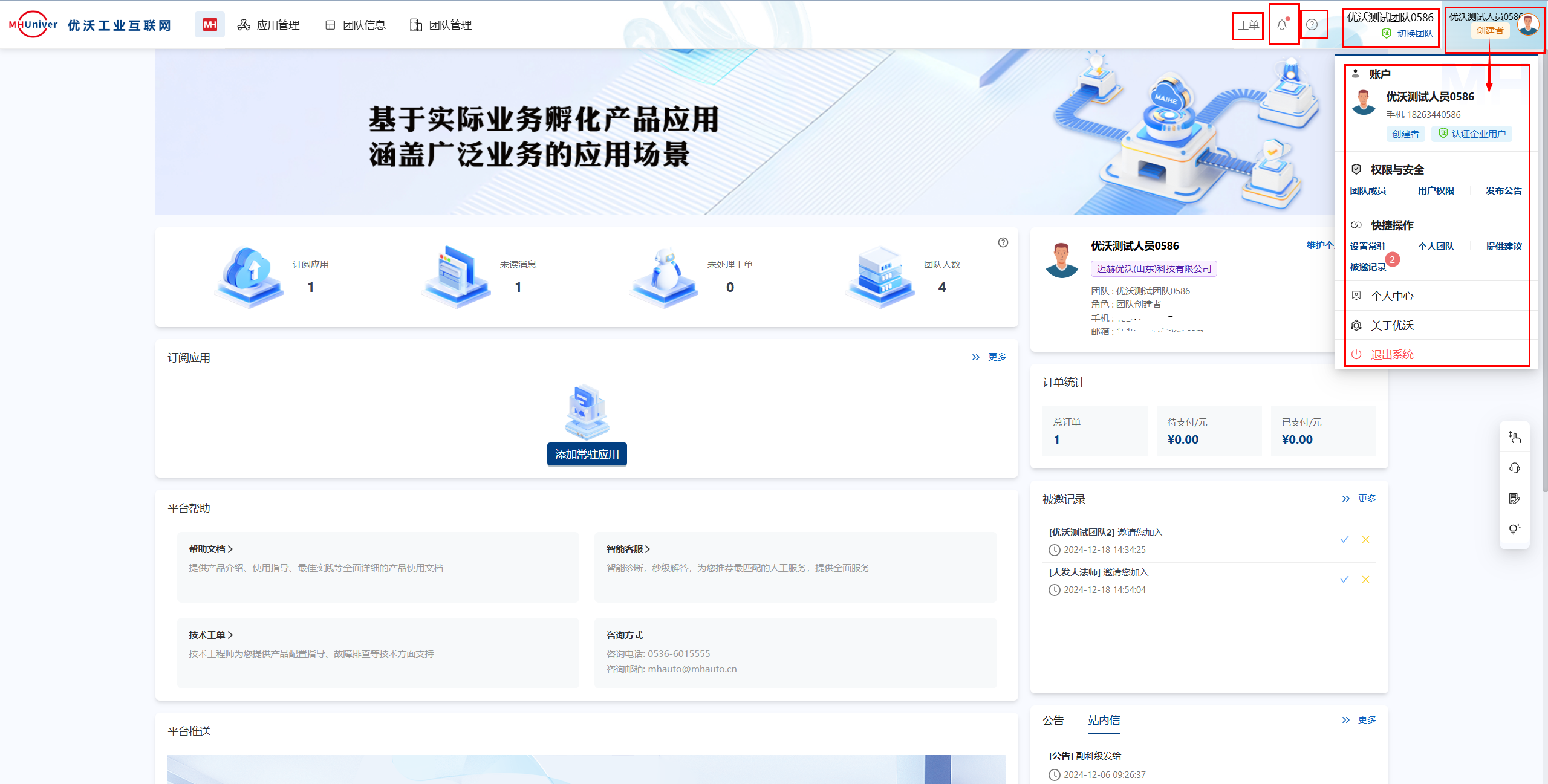
1)右上角固定导航栏可以查看工单、消息通知、帮助、切换团队、个人信息、退出登录等
预览
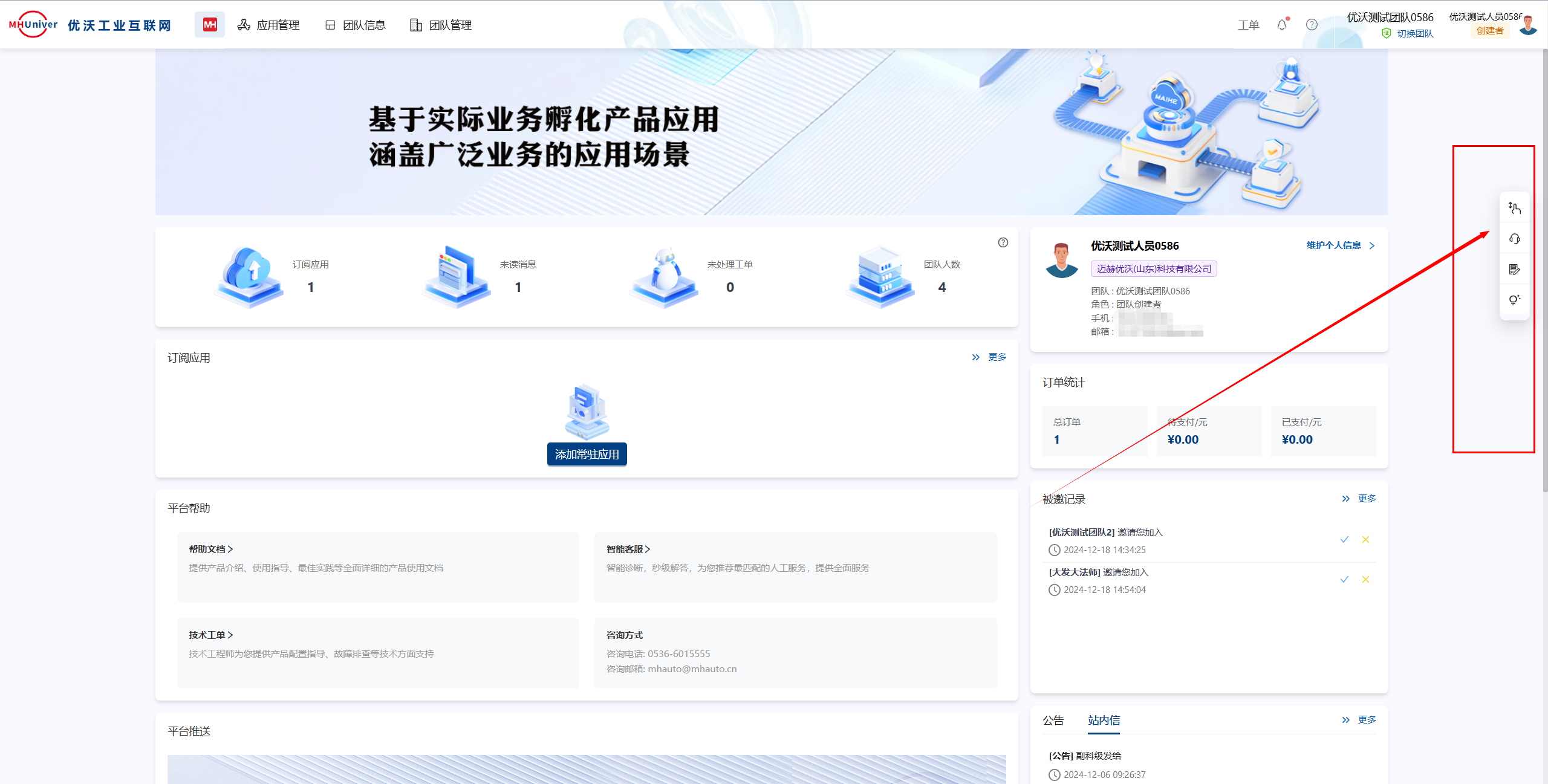
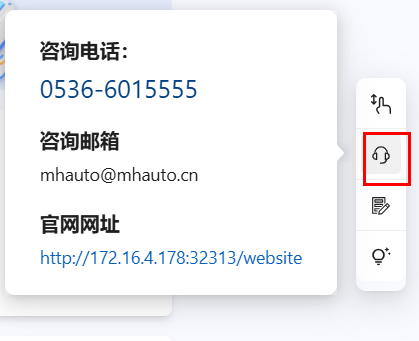
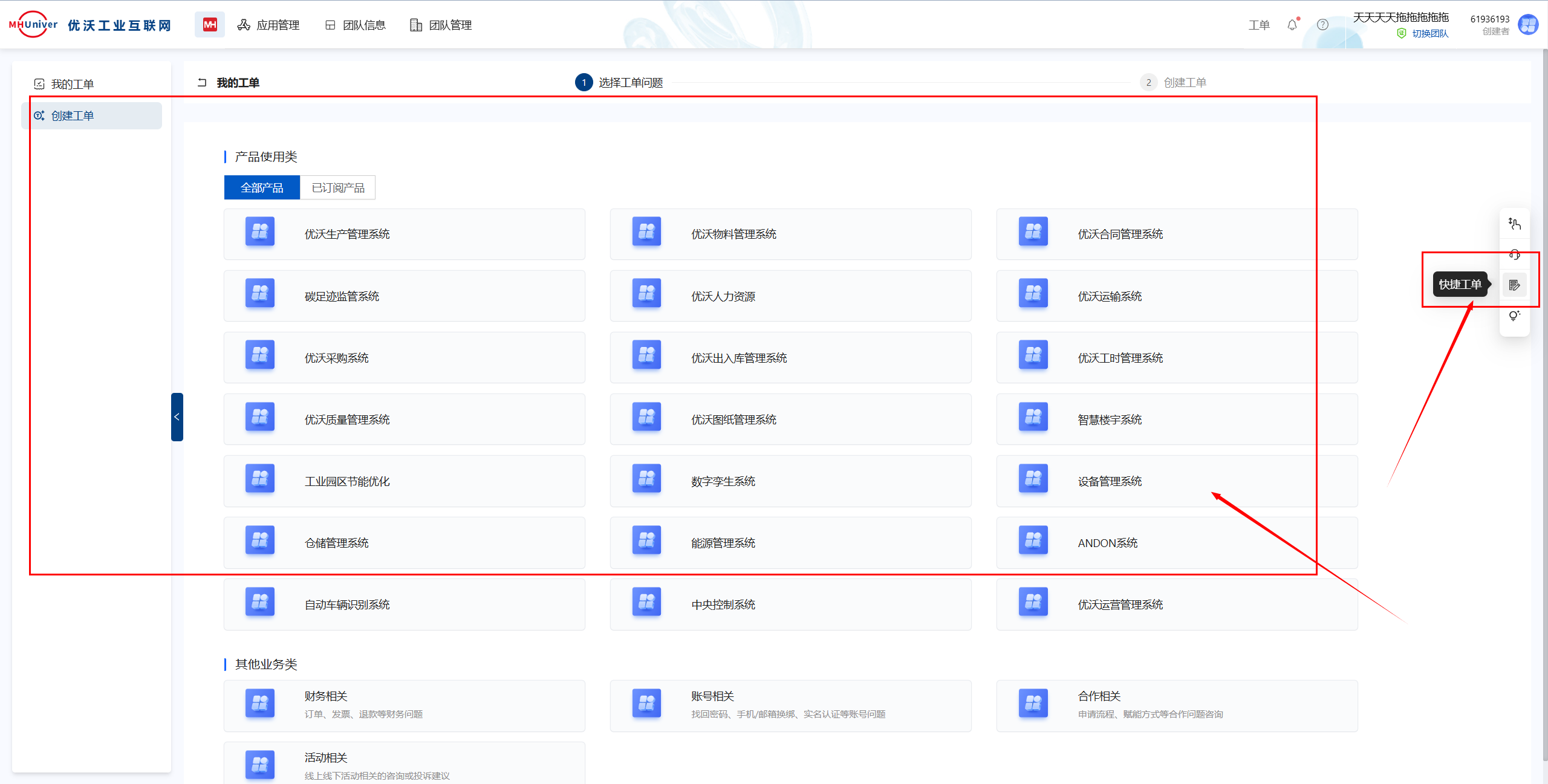
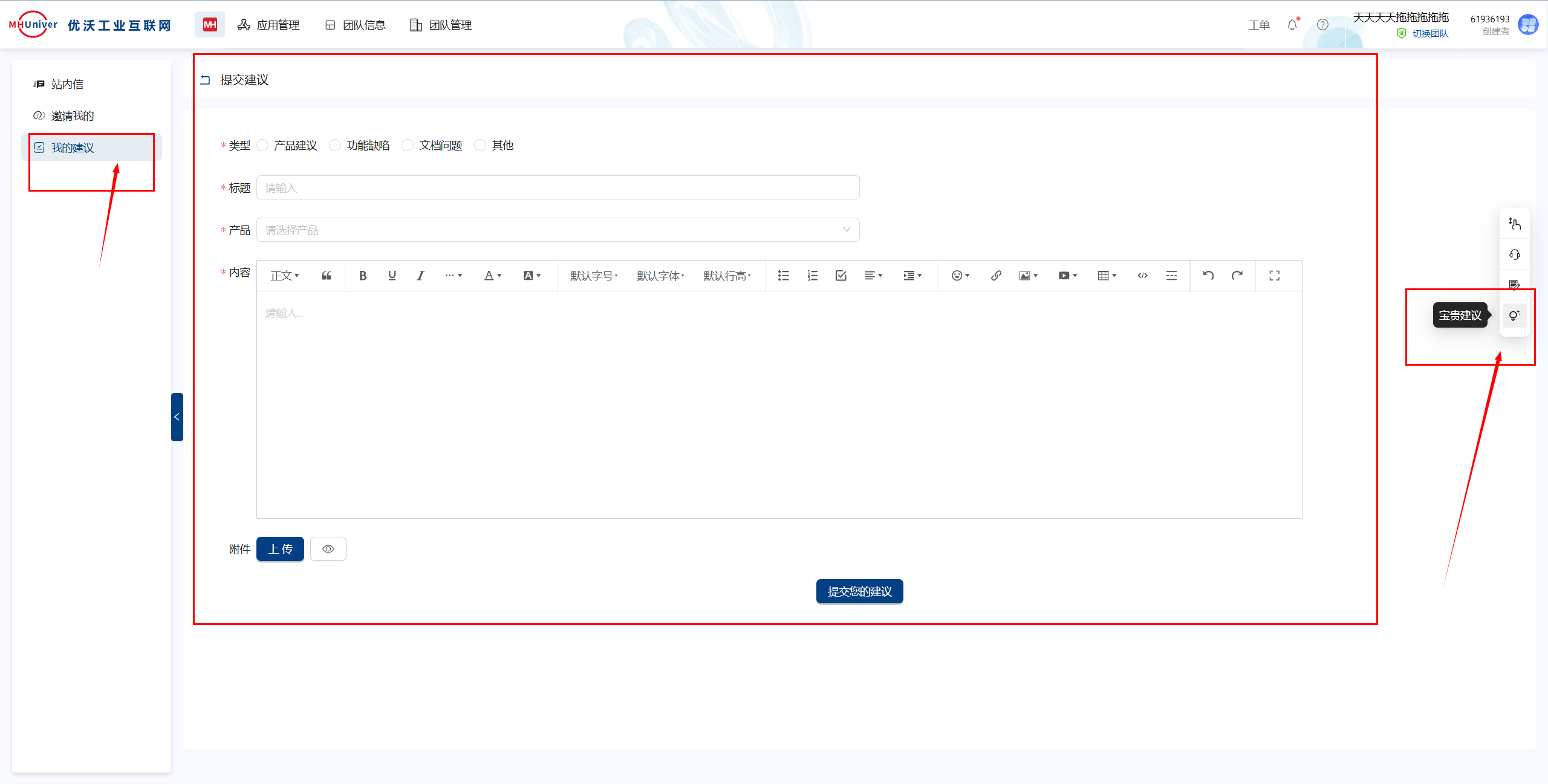
2)悬浮菜单:点击悬浮菜单,可以查看咨询方式信息、快捷工单、提出建议
预览
预览
预览
预览
控制台首页管理
控制台管理主页面内容主要包括:各团队信息统计栏、个人信息栏、订阅应用栏、订单统计栏、平台帮助栏、被邀记录栏、平台推送栏、公告与站内信栏、我的团队栏
1)各团队信息统计栏包括:订阅应用、未读消息、未处理工单、团队人数;数据统计来源自当前团队的订阅应用、未处理消息工单等
订阅应用:当前所在团队订阅的应用数量,点击可进入应用管理;
未读消息:当前团队的站内消息,包括平台公告和团队公告
预览
未处理工单:当前团队下用户提交的未处理的工单统计,点击进入工单页面
预览
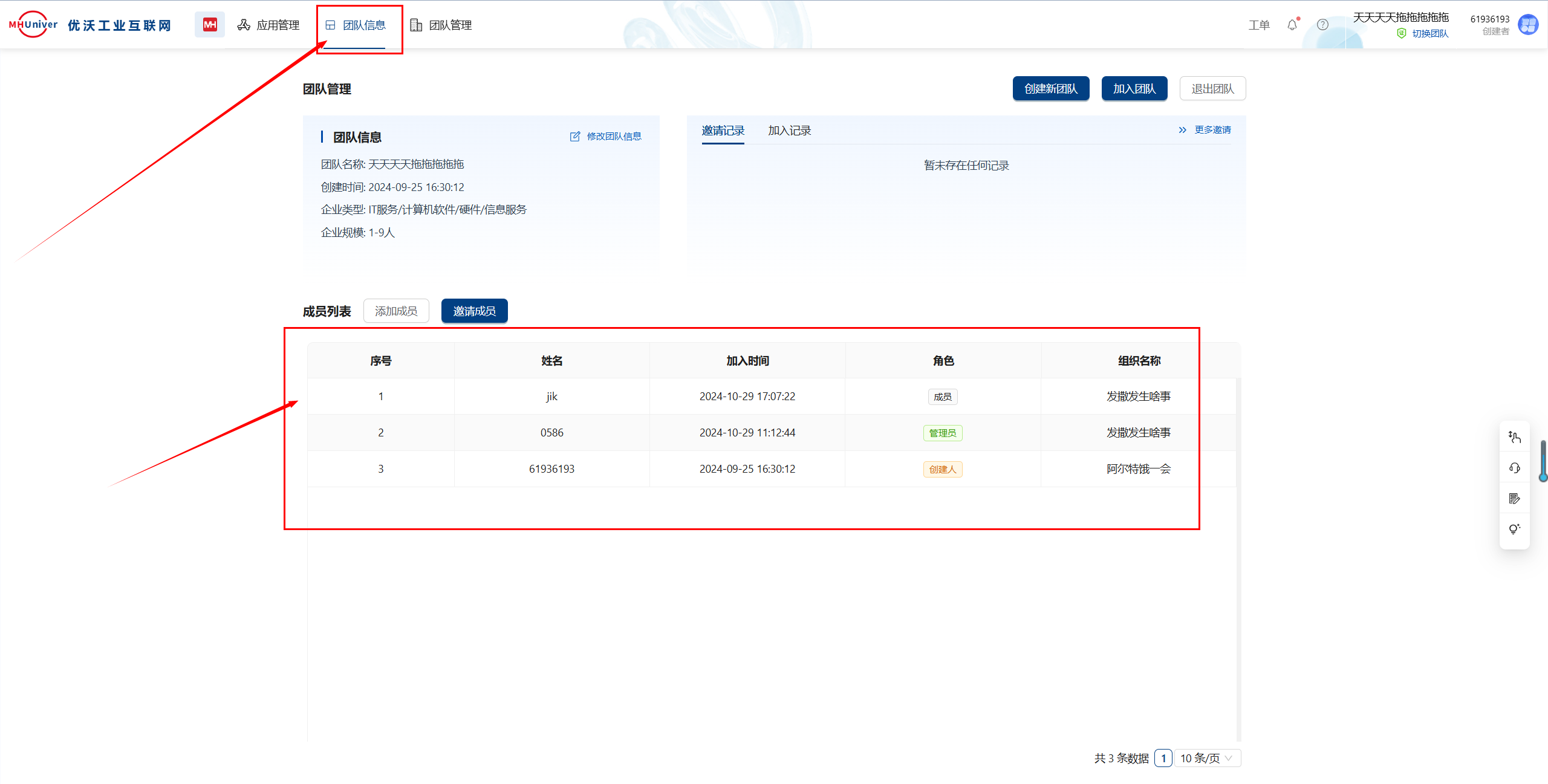
团队人数:当前团队下的所有成员人数,点击进入团队信息页面
预览
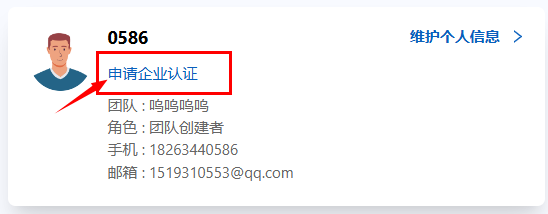
2)个人信息栏包括:当前用户的昵称、当前团队的企业认证信息、团队名称、在团队内的角色、个人手机邮箱信息
若当前团队没有企业认证,则显示的是“申请企业认证”,若认证过企业则显示的是认证过的企业名称,点击进入团队管理的企业认证页面
预览
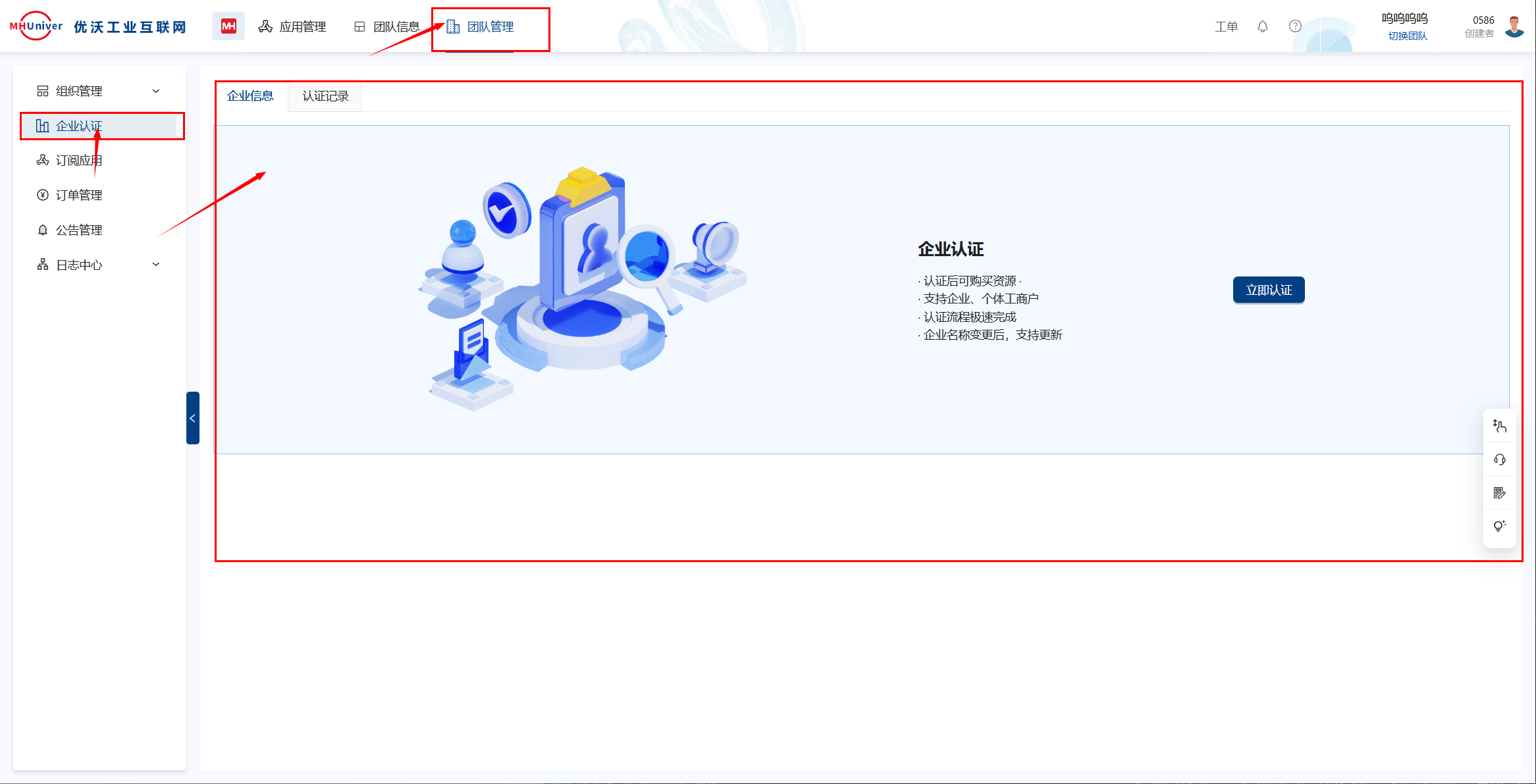
预览
3)订阅应用栏:显示的是常用的已订阅应用,点击“添加常驻应用”或者“更多”,会跳转到应用管理页面
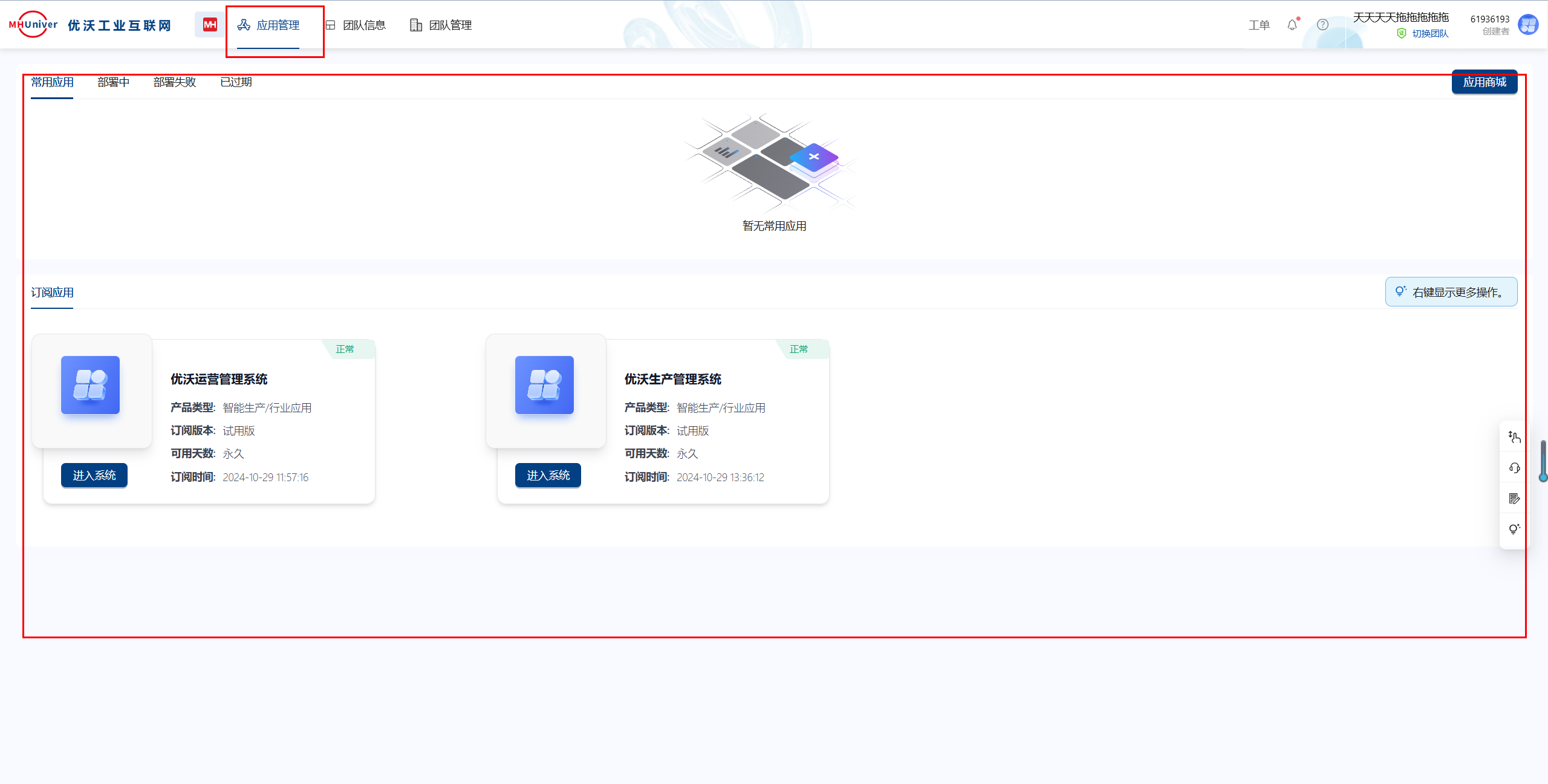
预览
4)订单统计:显示的订阅应用的相关订单信息,包括:待支付订单数量、总订单数量、费用
5)平台帮助:帮助文档、智能客服、技术工单、咨询方式信息
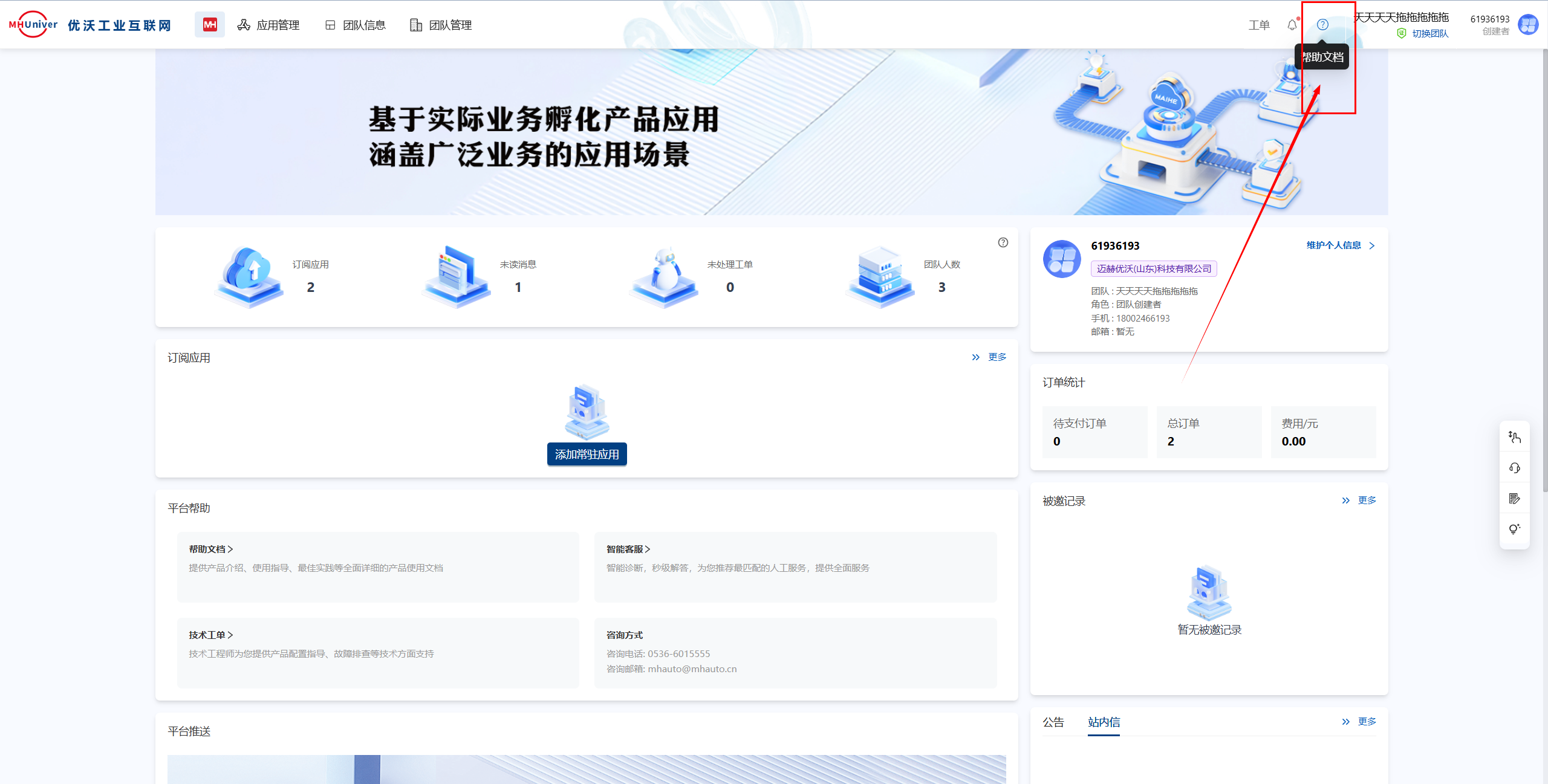
点击帮助文档,跳转至文档中心页面
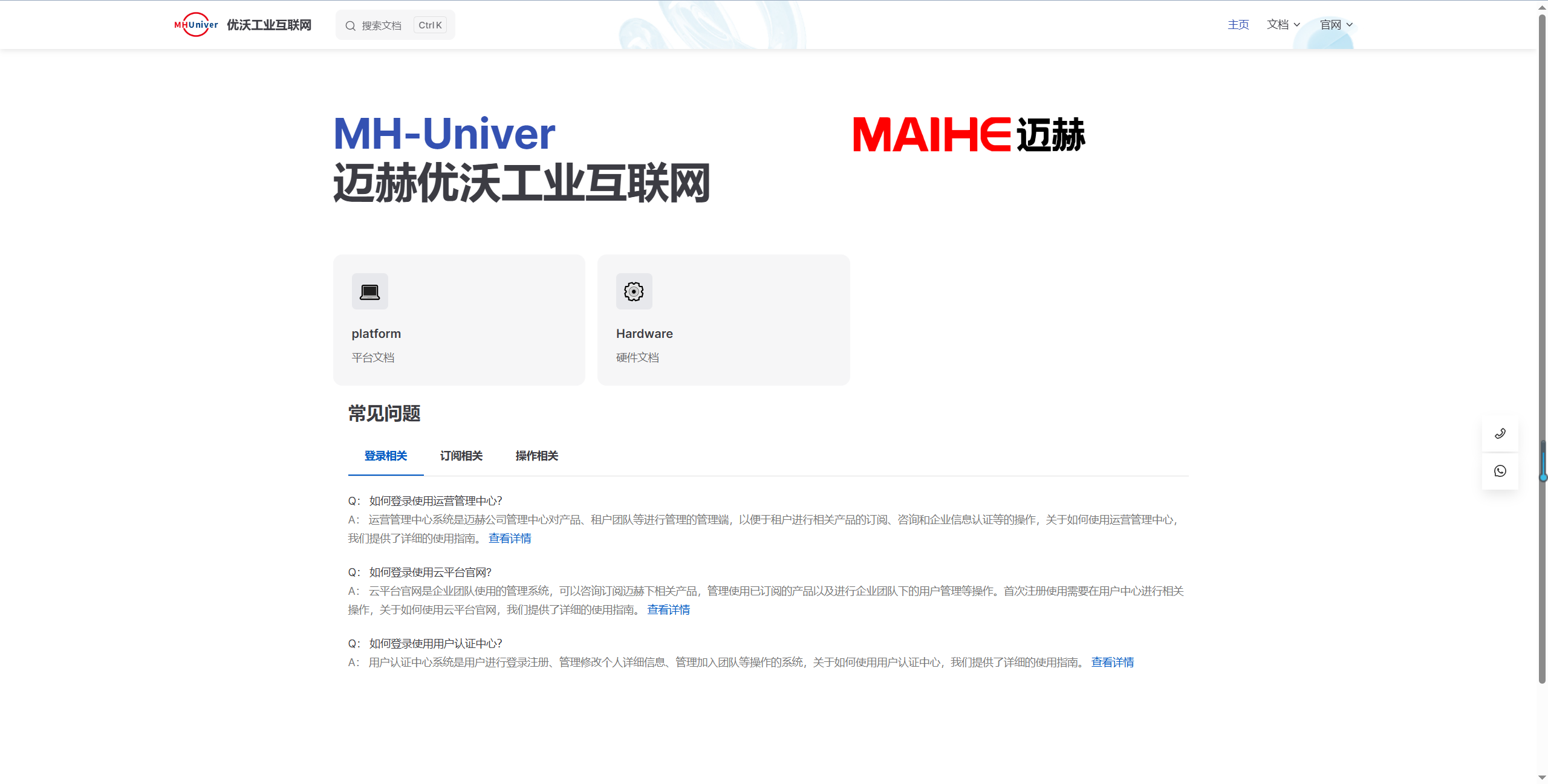
预览
点击技术工单,可跳转至工单页面
6)被邀记录:显示被各个团队邀请的记录,点击进入消息通知页面
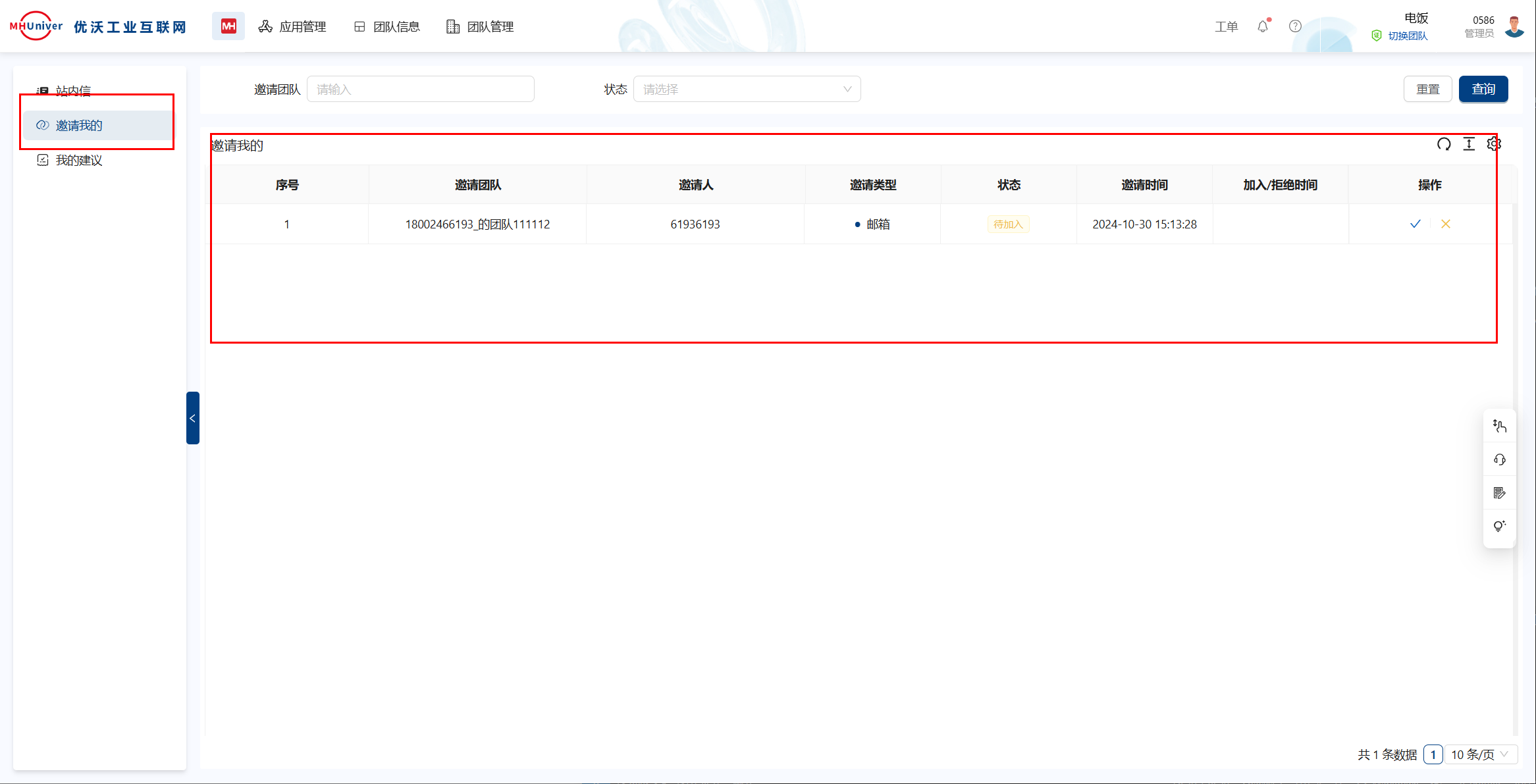
预览
7)平台推送:显示系统推送的资讯内容
8)公告站内信:显示的是各类通知消息
9)我的团队:显示我加入的各个团队的信息,点击“更多”进入用户中心的个人团队信息页面
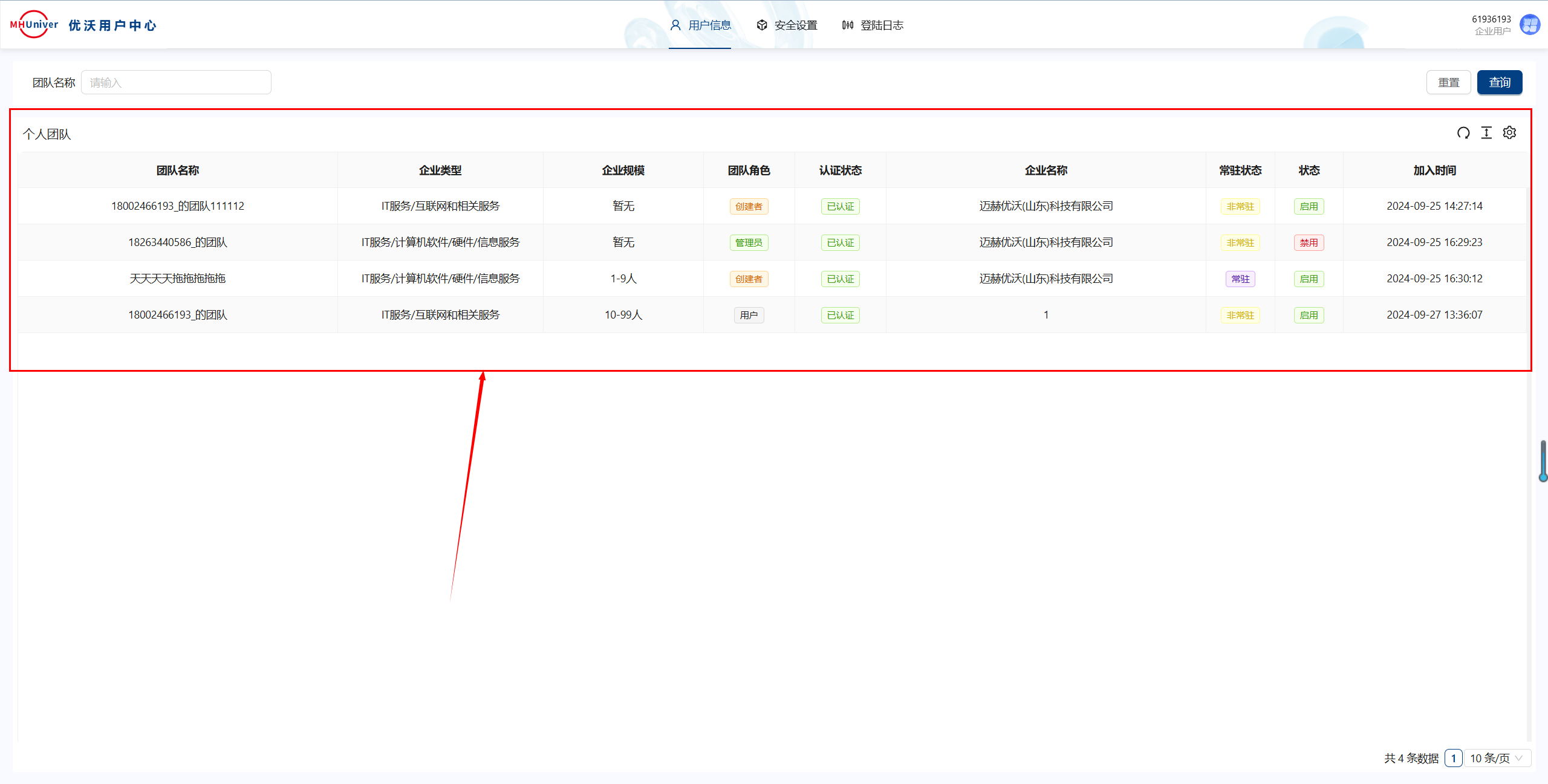
预览
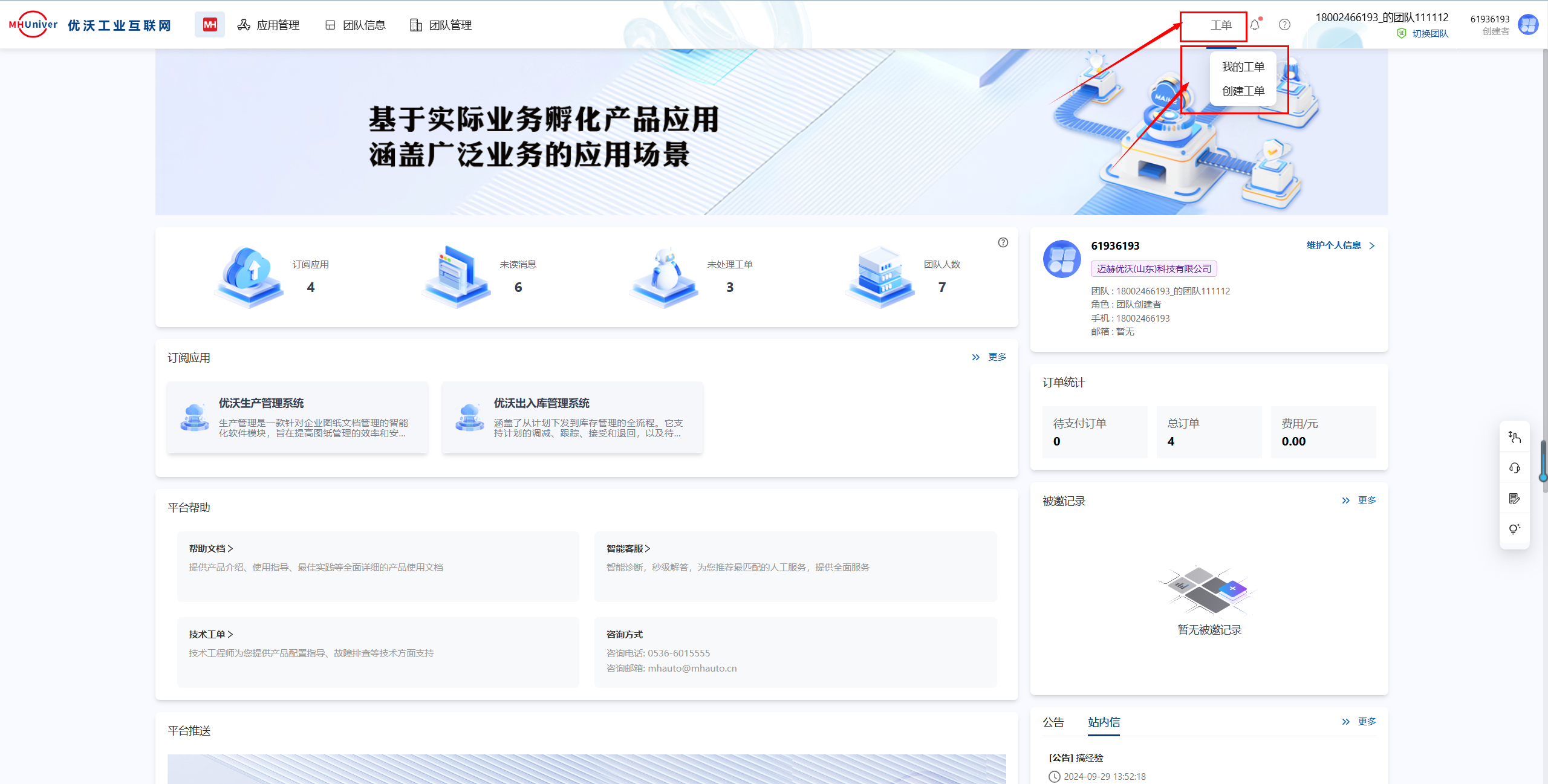
1、工单管理
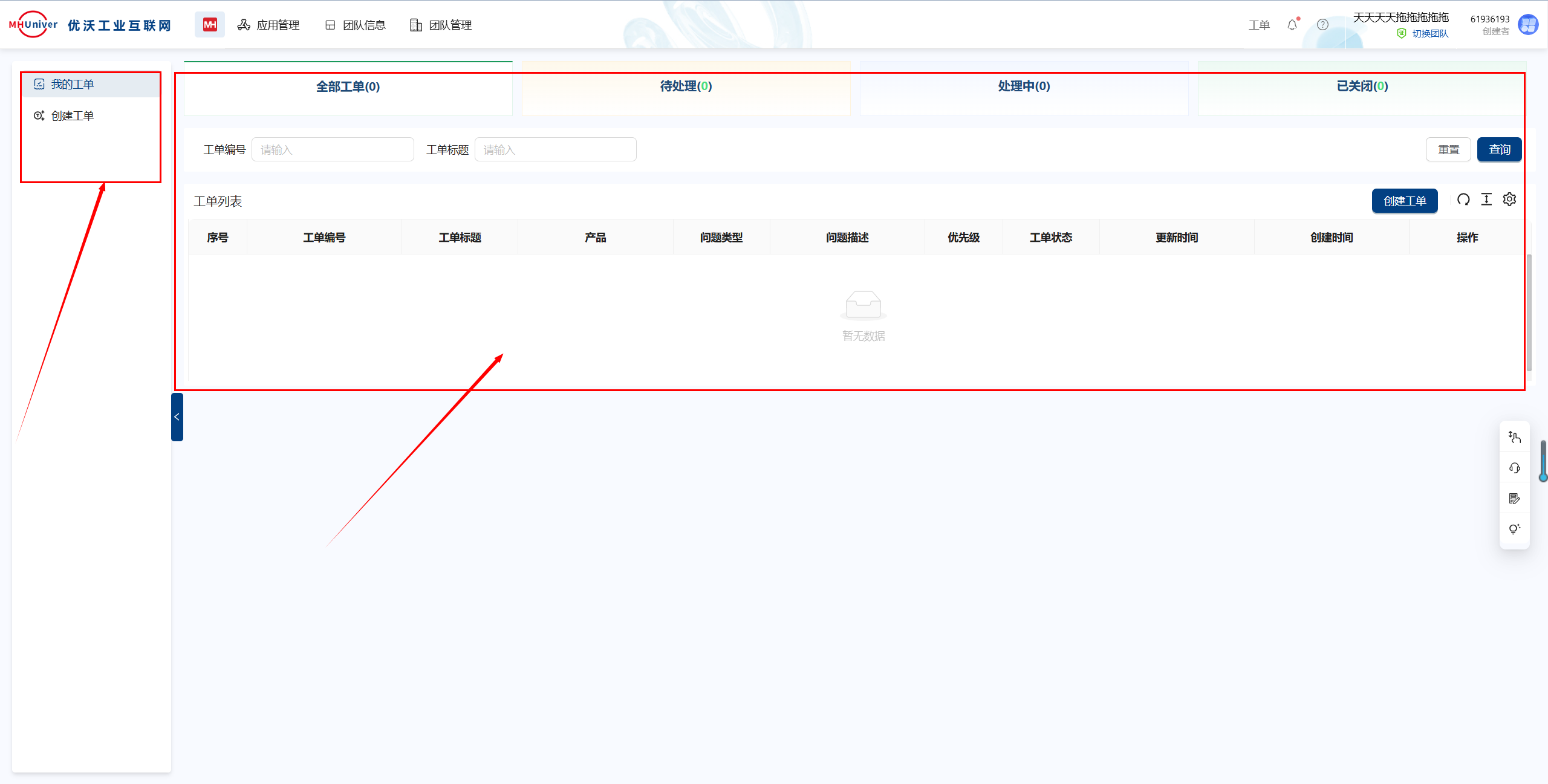
点击工单,进入我的工单页面
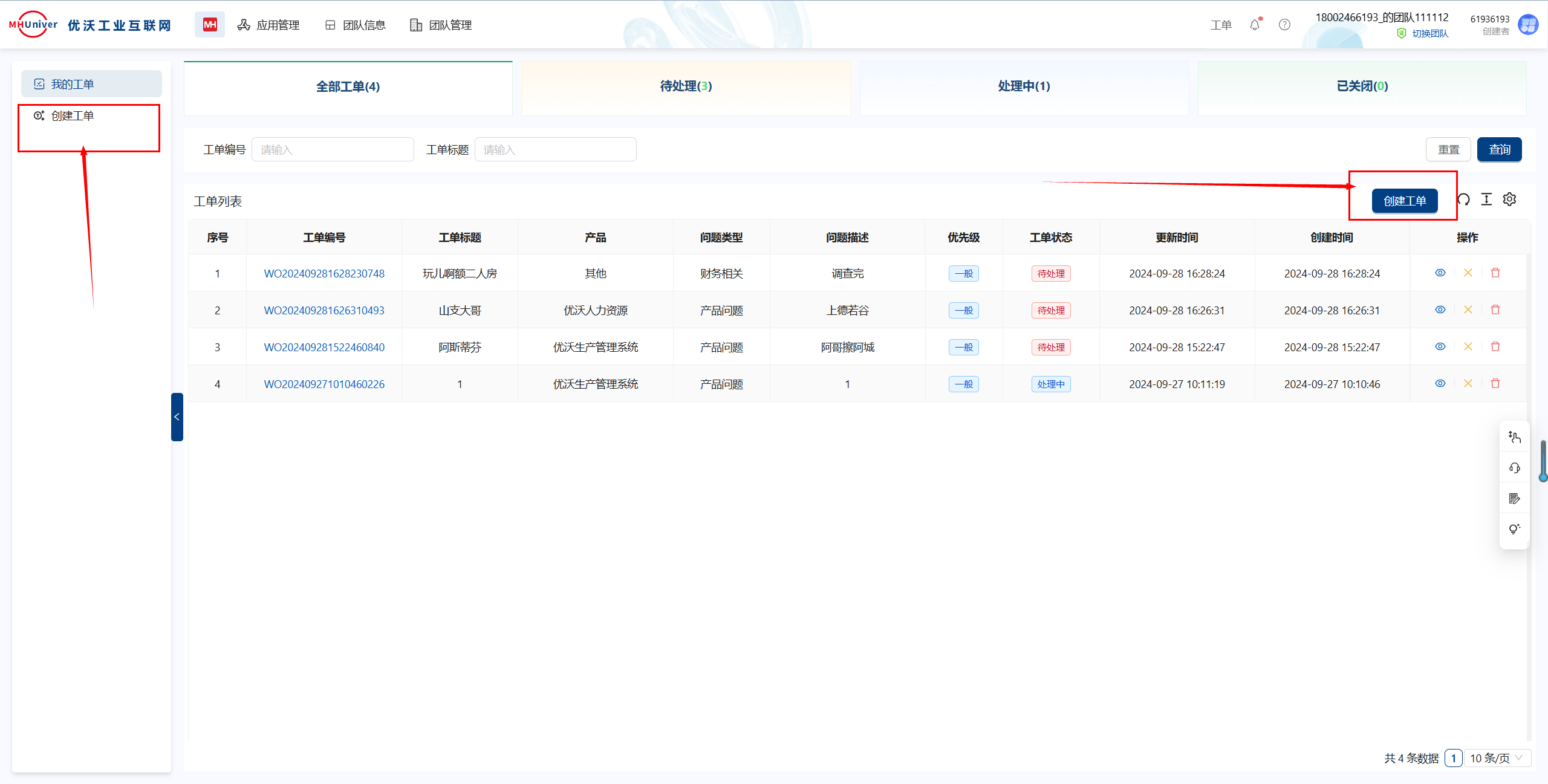
点击创建工单,进入新增工单页面
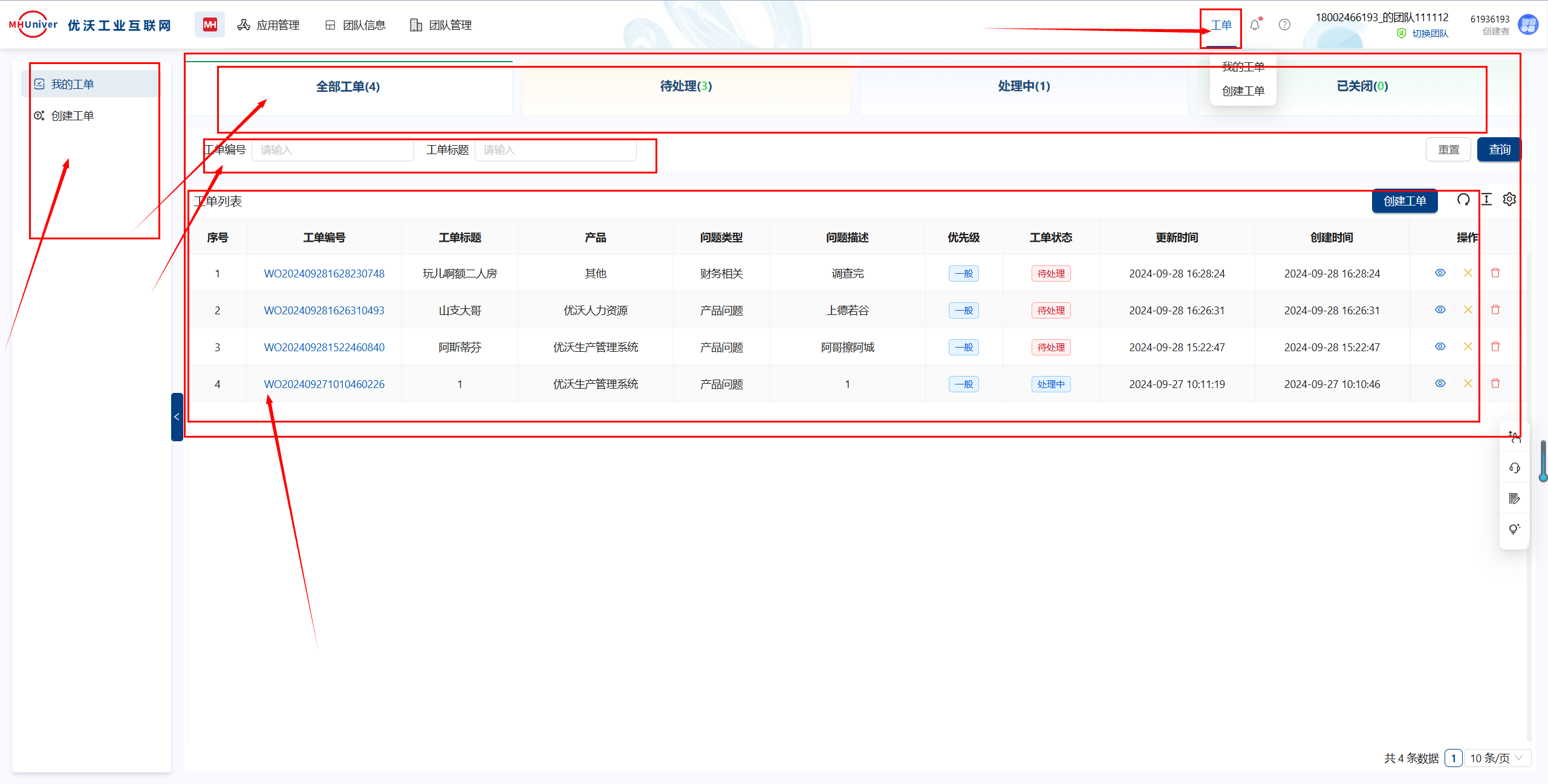
(1)查看工单
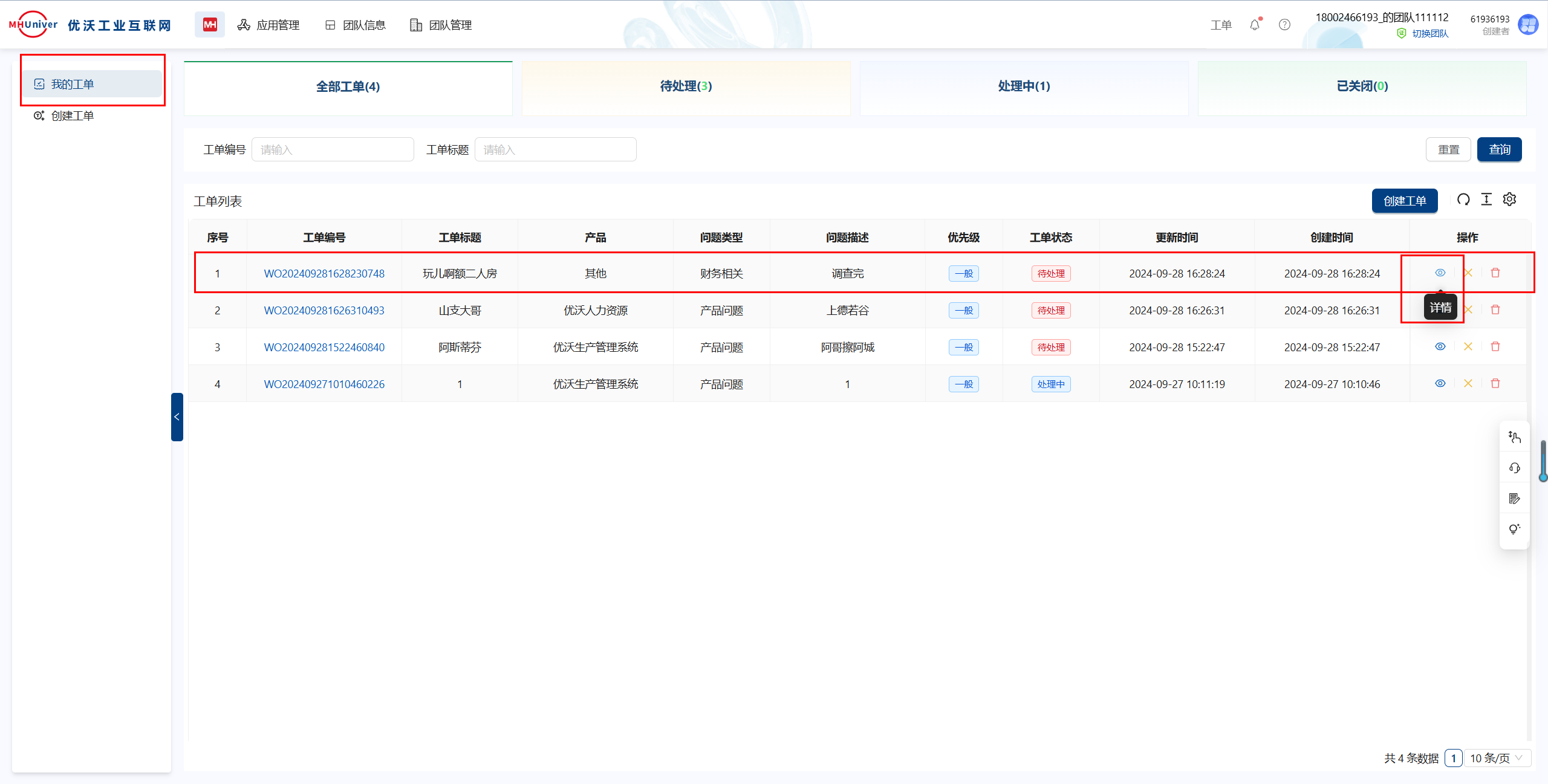
我的工单页面:显示的是用户提交的工单列表数据
预览
通过上方的“全部工单”、“待处理”、“处理中”、“已关闭”,可以查看不同的工单状态下的工单列表数据
通过工单编号、工单标题可以查询需要的工单列表数据
预览
(2)新增工单
预览
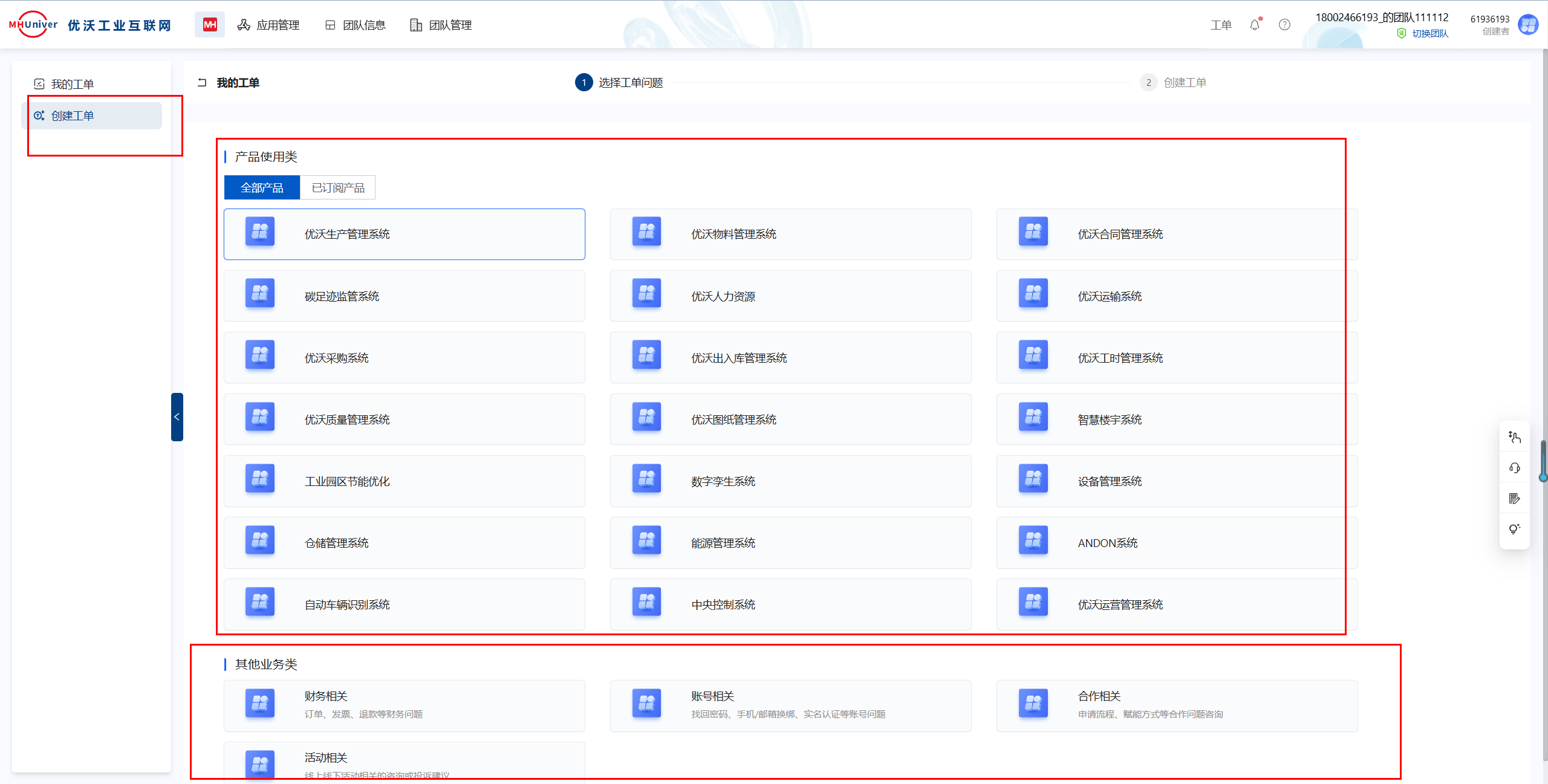
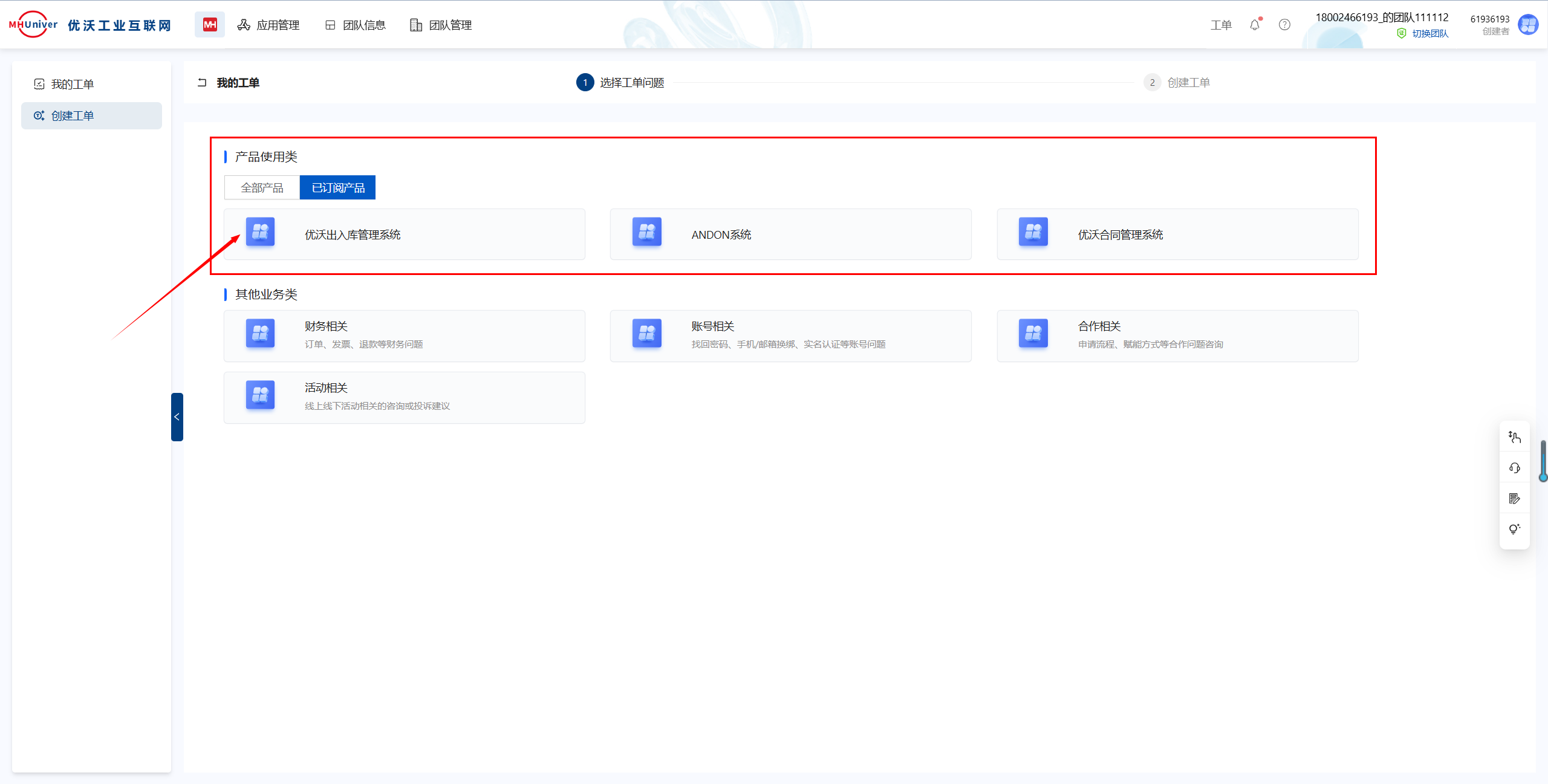
第一步,选择工单问题,工单问题一般包括产品使用类和其他业务类,产品使用类又分为全部产品和已订阅产品
预览
预览
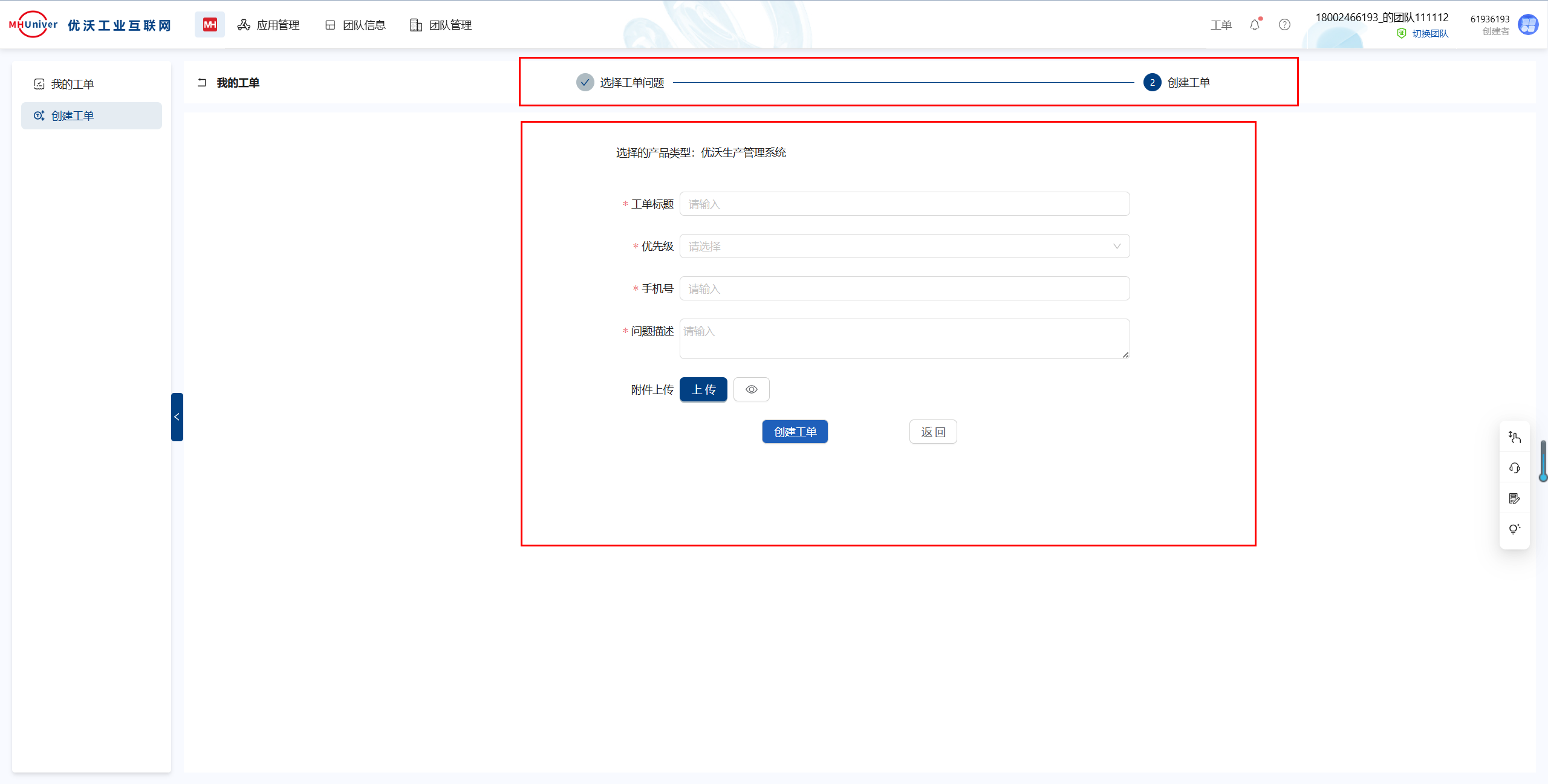
第二步,填写工单详情,标题、优先级、手机号、问题描述等,需要时可以添加附件
预览
第三步,提交工单,等待处理
(3)工单详情
点击工单列表的详情,进入工单详情页
预览
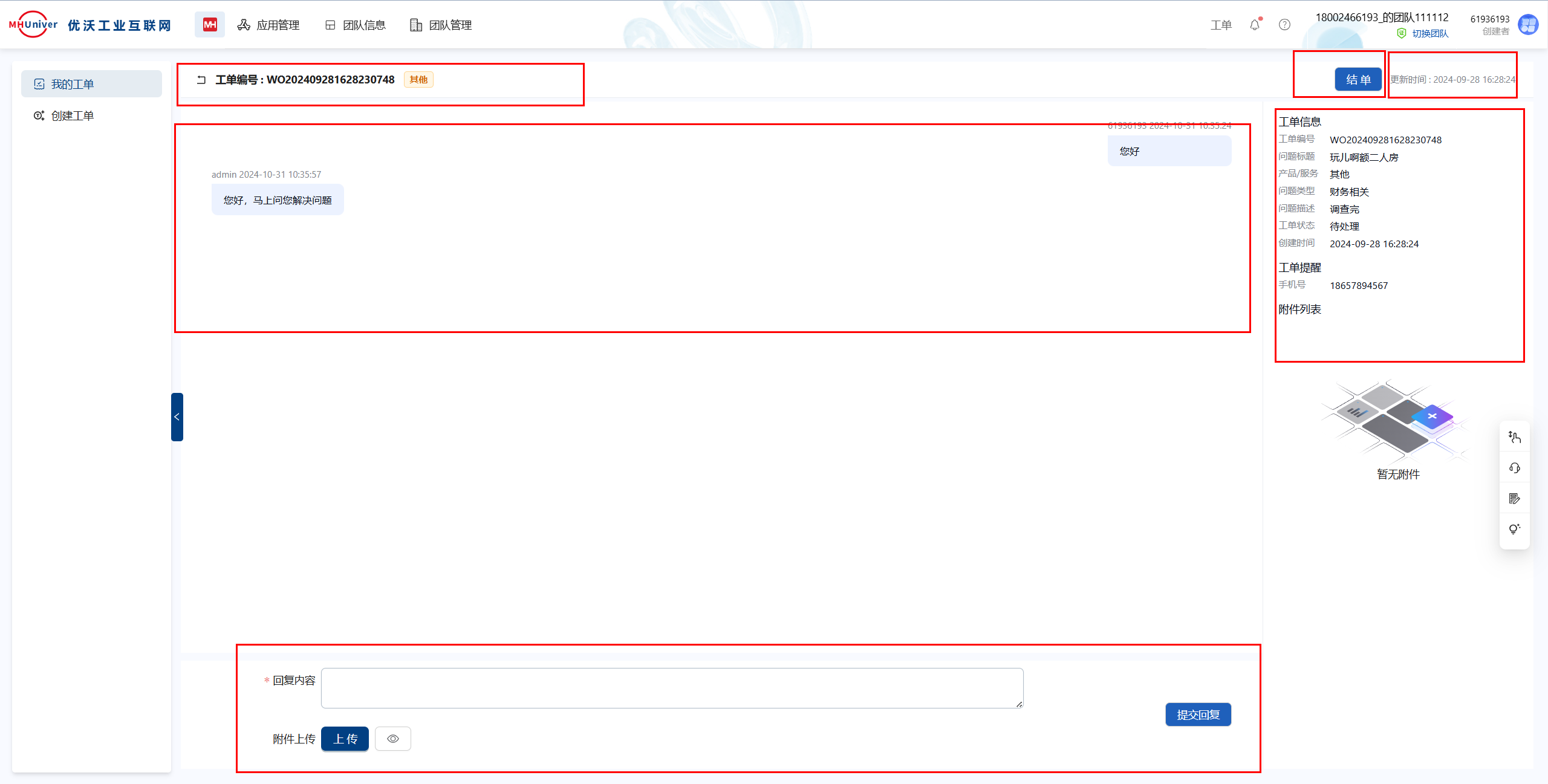
进入详情页可以与系统管理管理人员进行业务沟通,左侧是消息沟通记录,可以发送消息和附件进行沟通。右侧显示工单的基本详情与附件详情,点击附件即可下载
预览
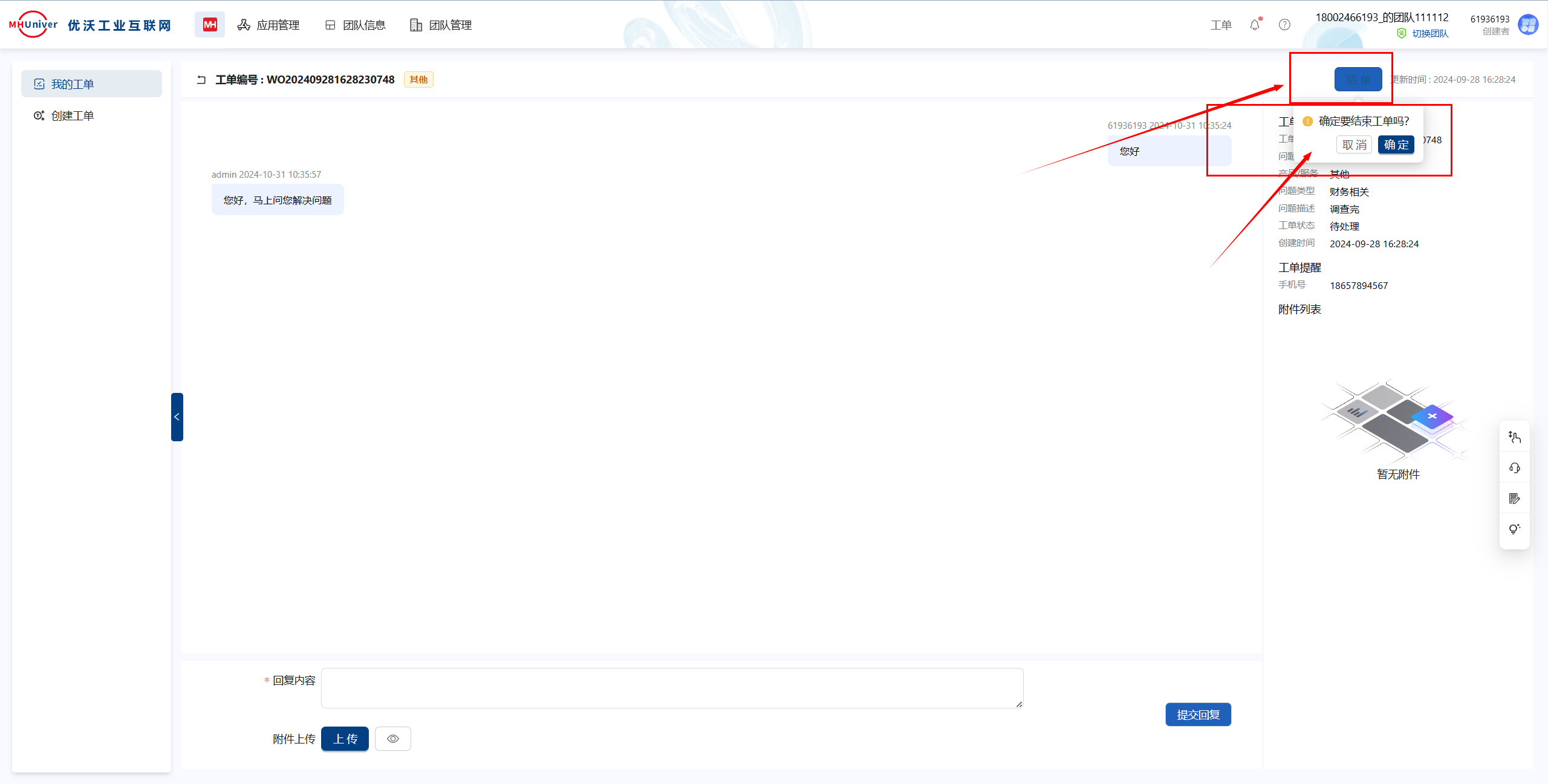
点击右上角结单,可以结束工单,结束工单后不能继续咨询
预览
2、消息通知
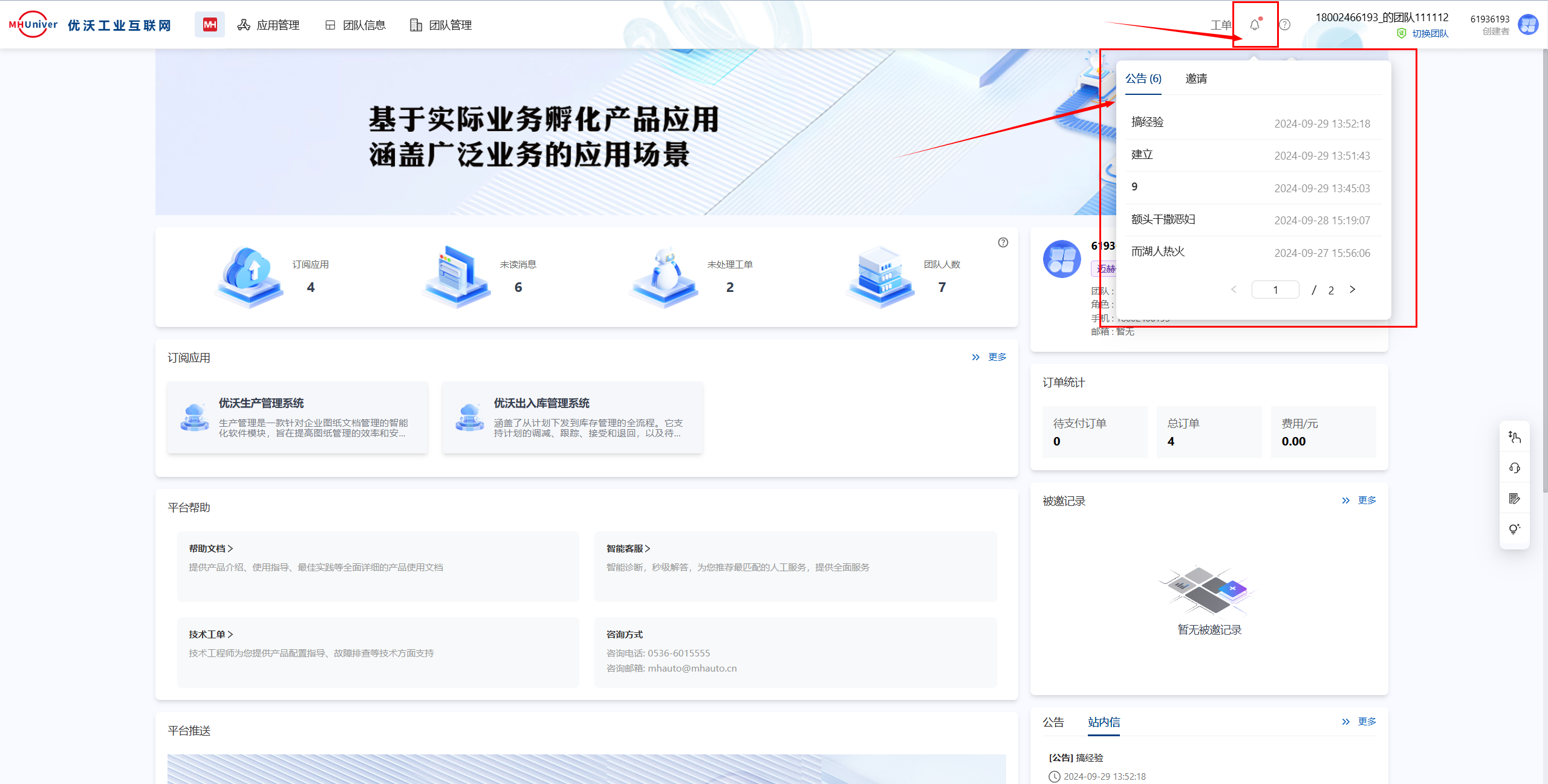
消息弹窗显示未读的消息与通知,点击未读消息进入公告详情页,点击未读邀请消息进入邀请详情页
预览
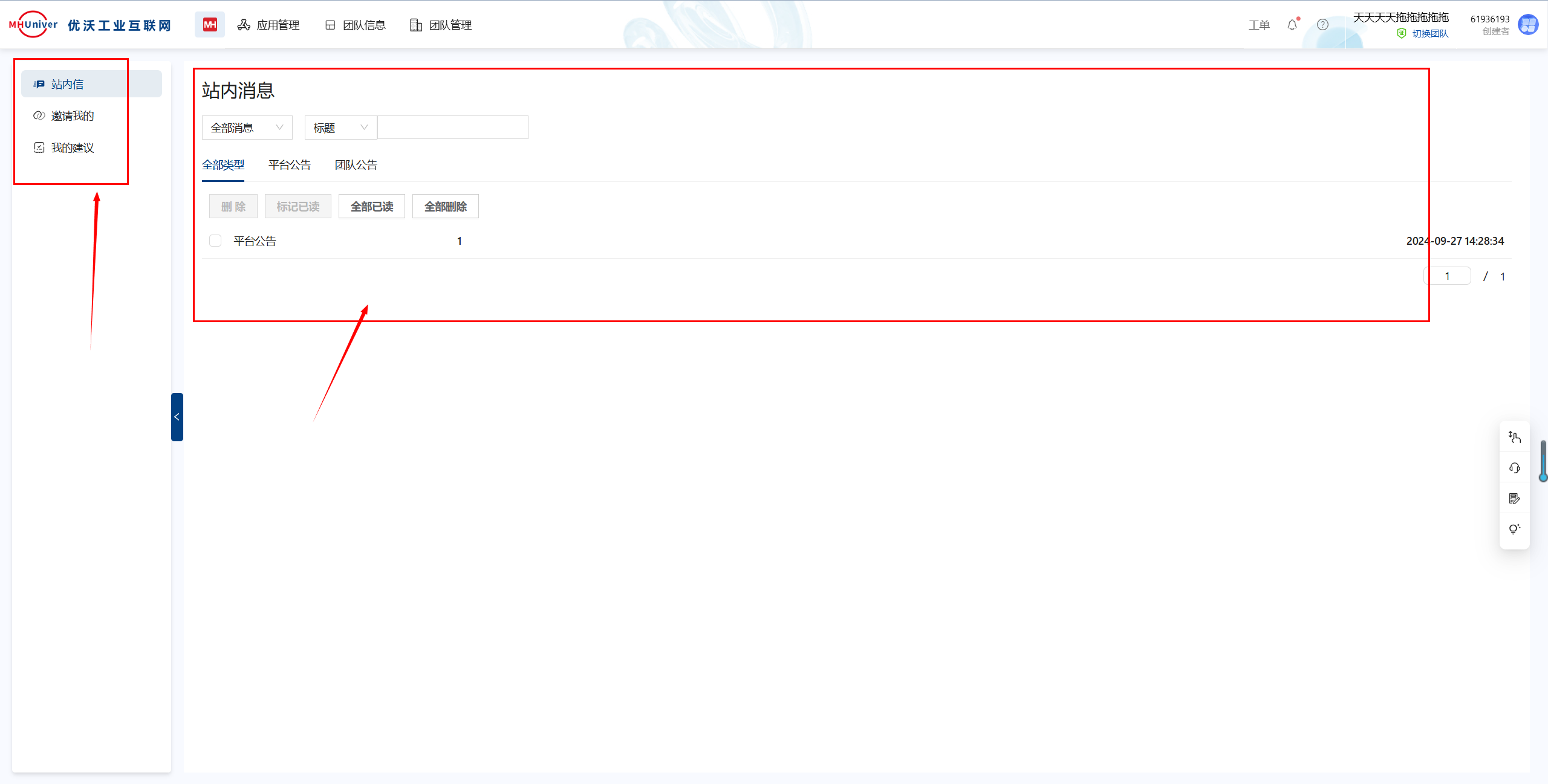
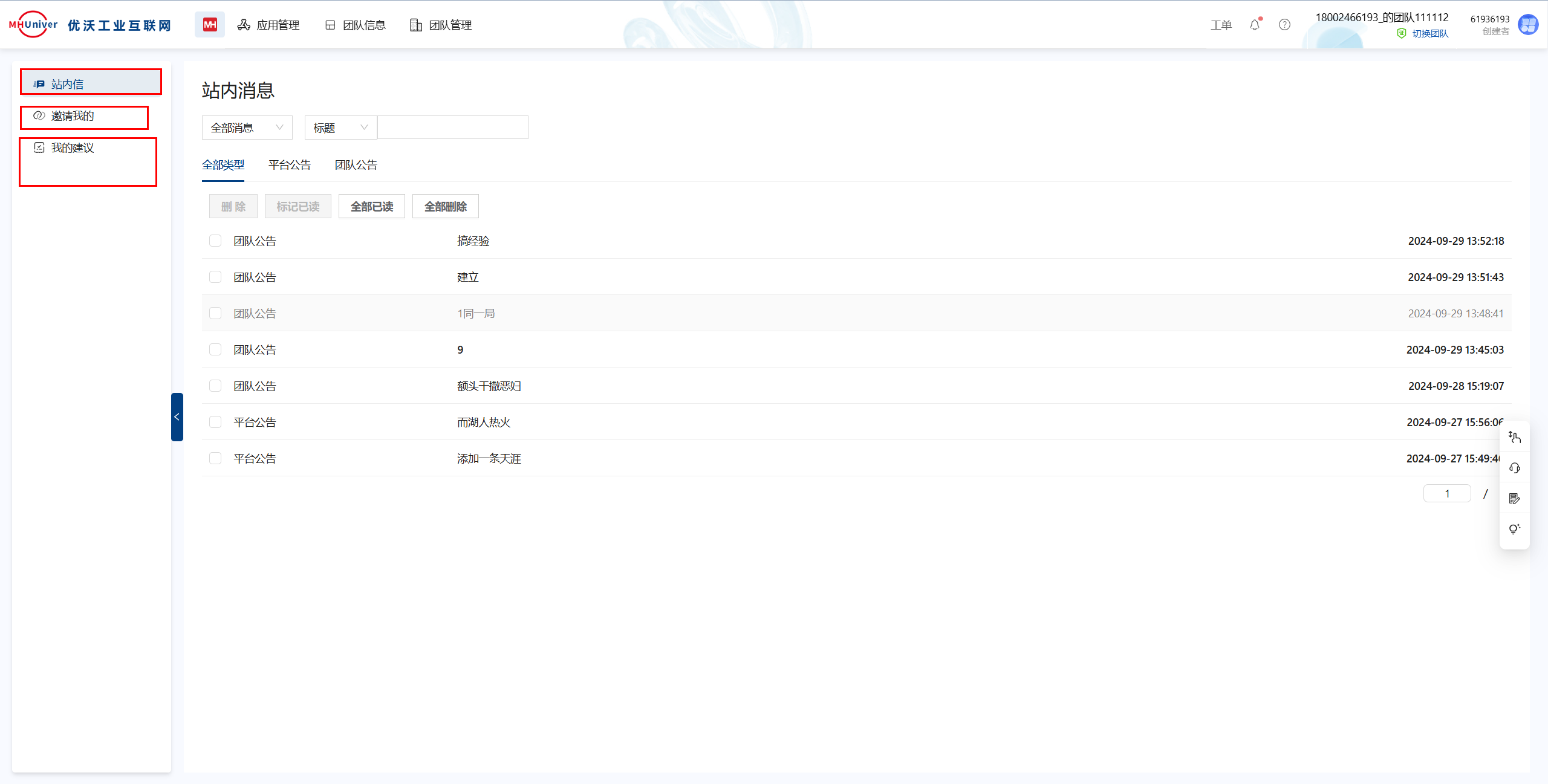
点击图标,进入消息中心页面
消息中心页面可以查看站内信、邀请本人的记录、我的建议
预览
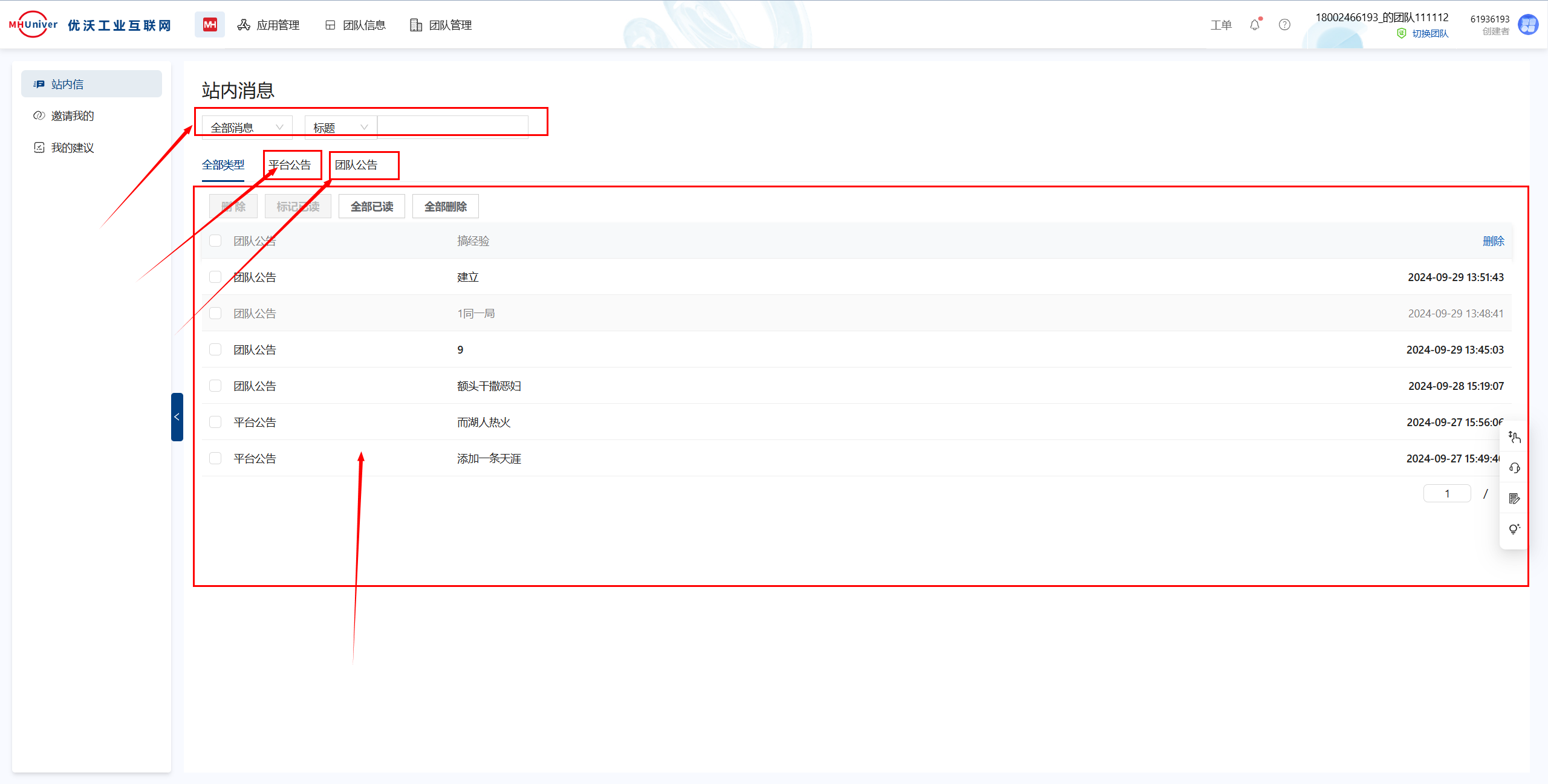
站内信包括:平台公告和团队公告
平台公告:系统发布的公告消息
团队公告:团队内发布的公告消息
可以选择公告消息标记为已读或者删除
预览
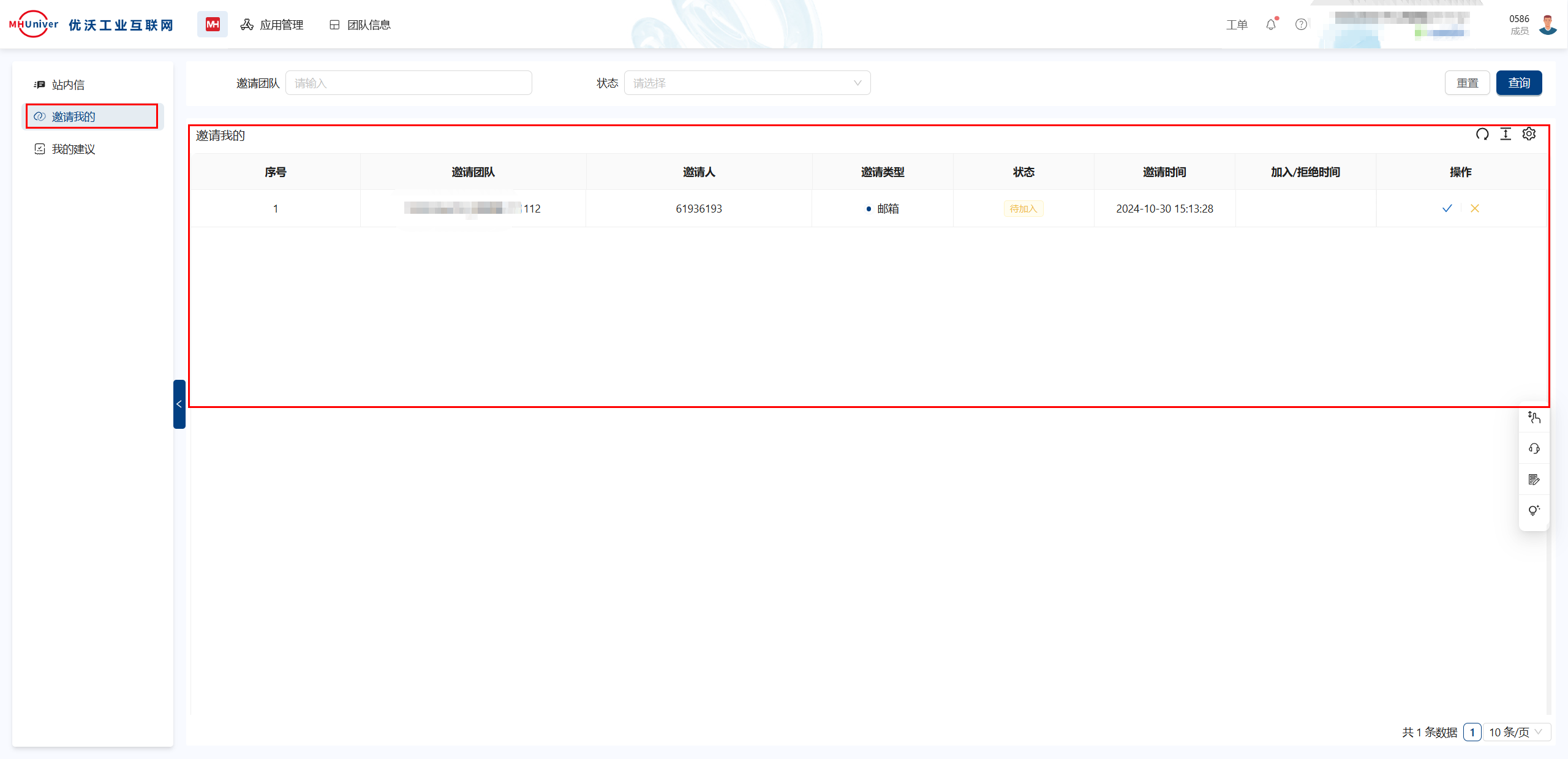
邀请我的:各个团队的邀请记录
预览
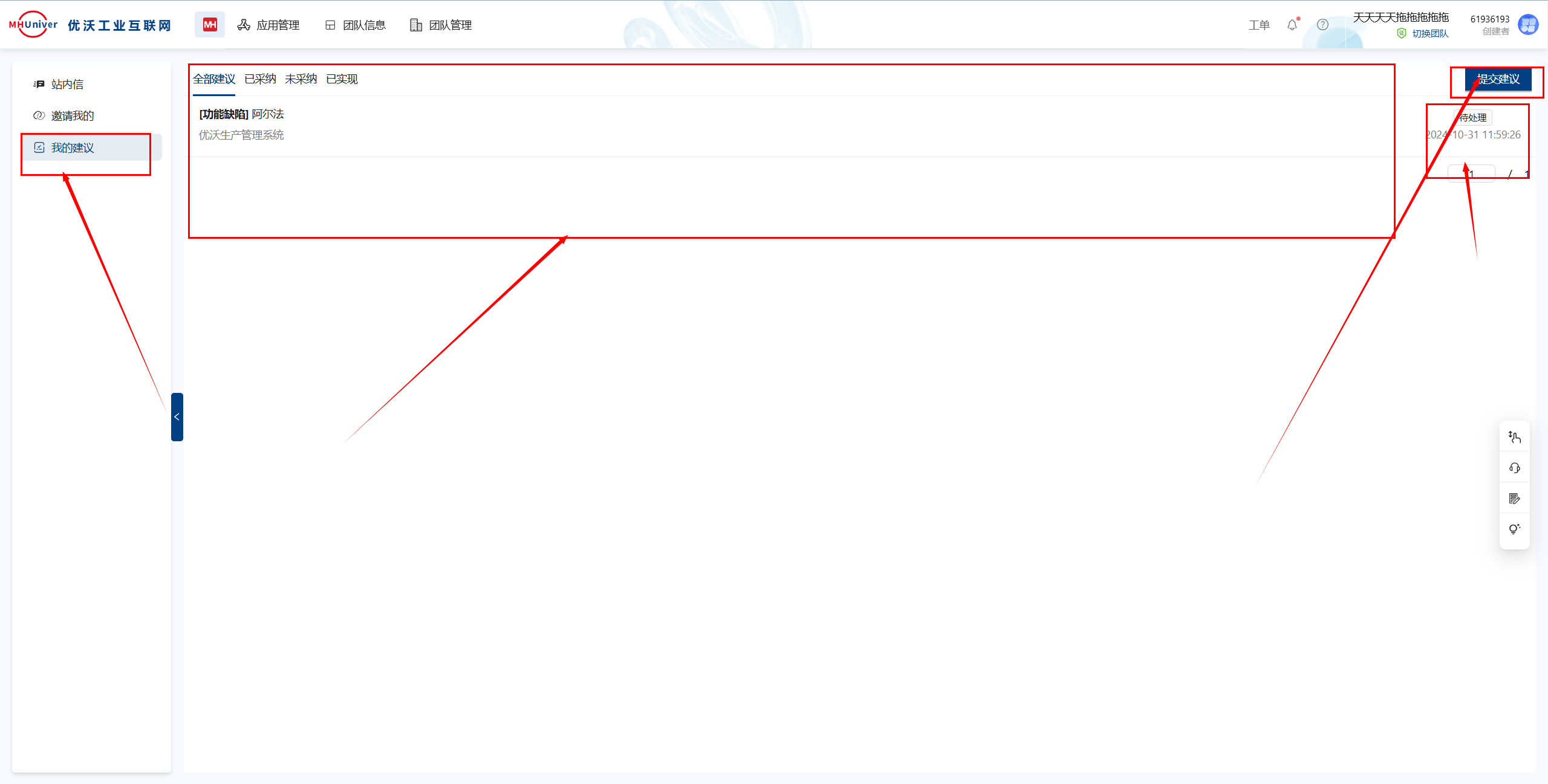
我的建议:显示对系统提出的改进意见与建议
预览
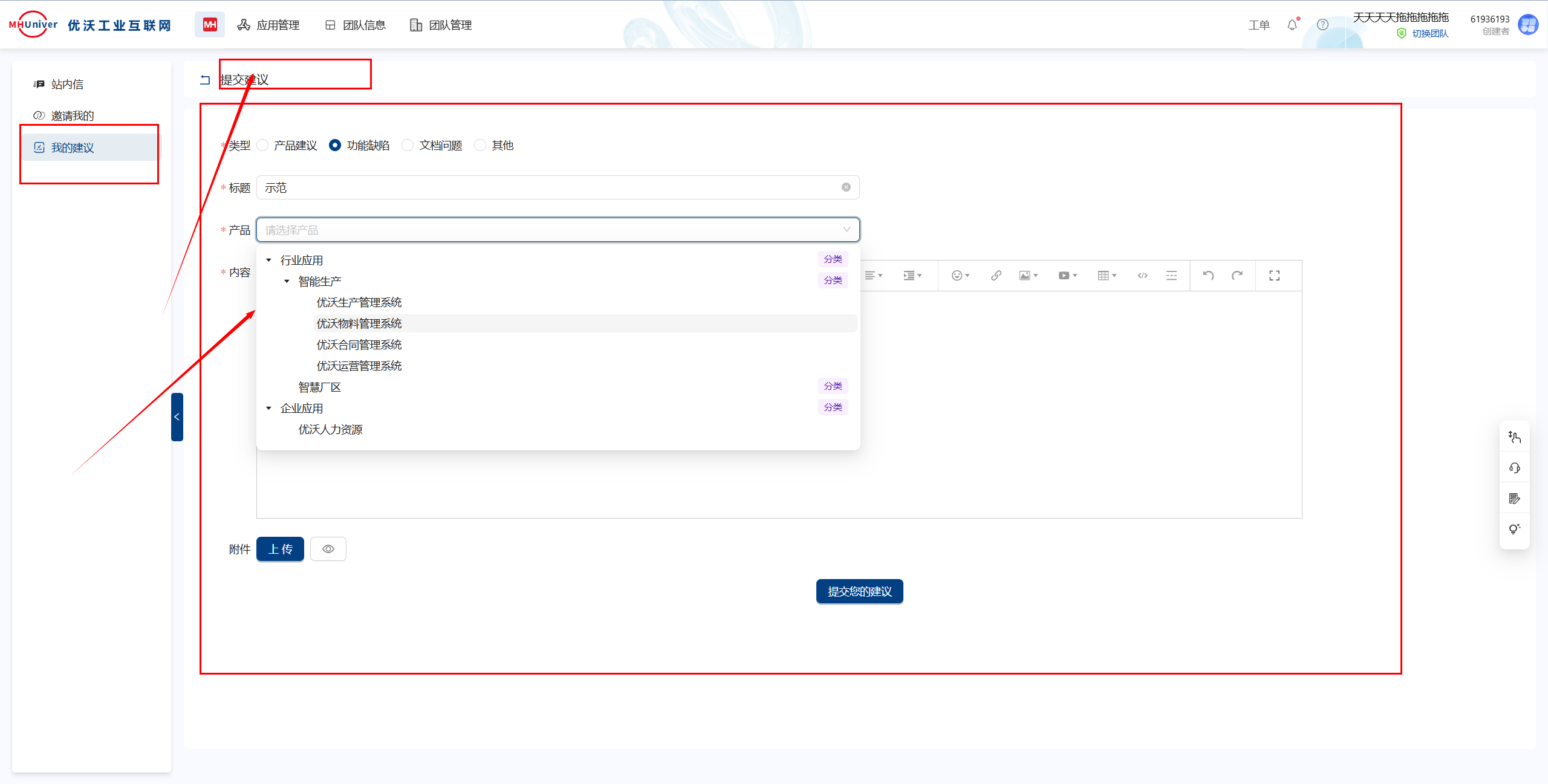
点击提交建议,即可填写意见后提交
预览
3、帮助
点击帮助,进入帮助文档中心页面
预览
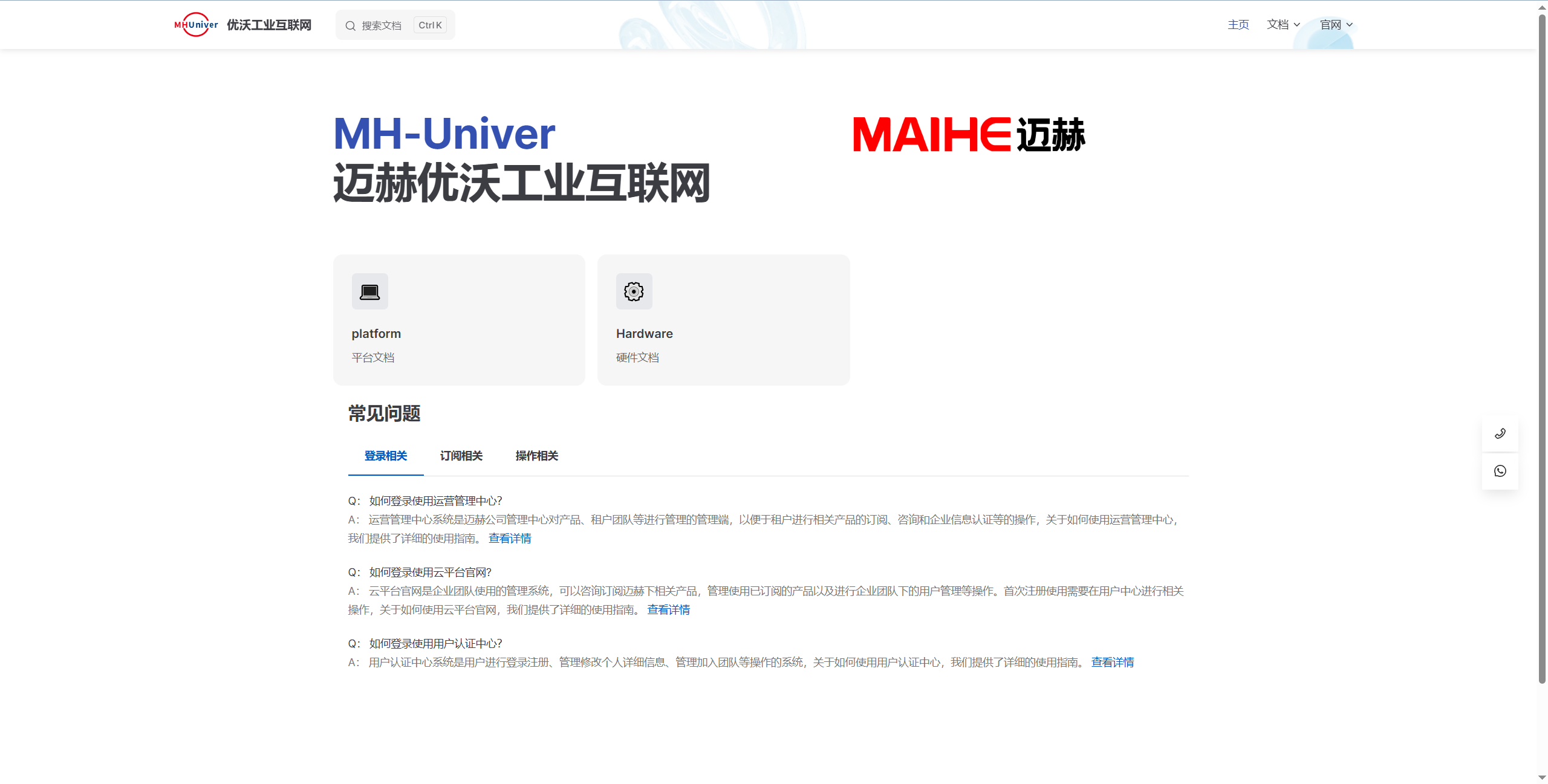
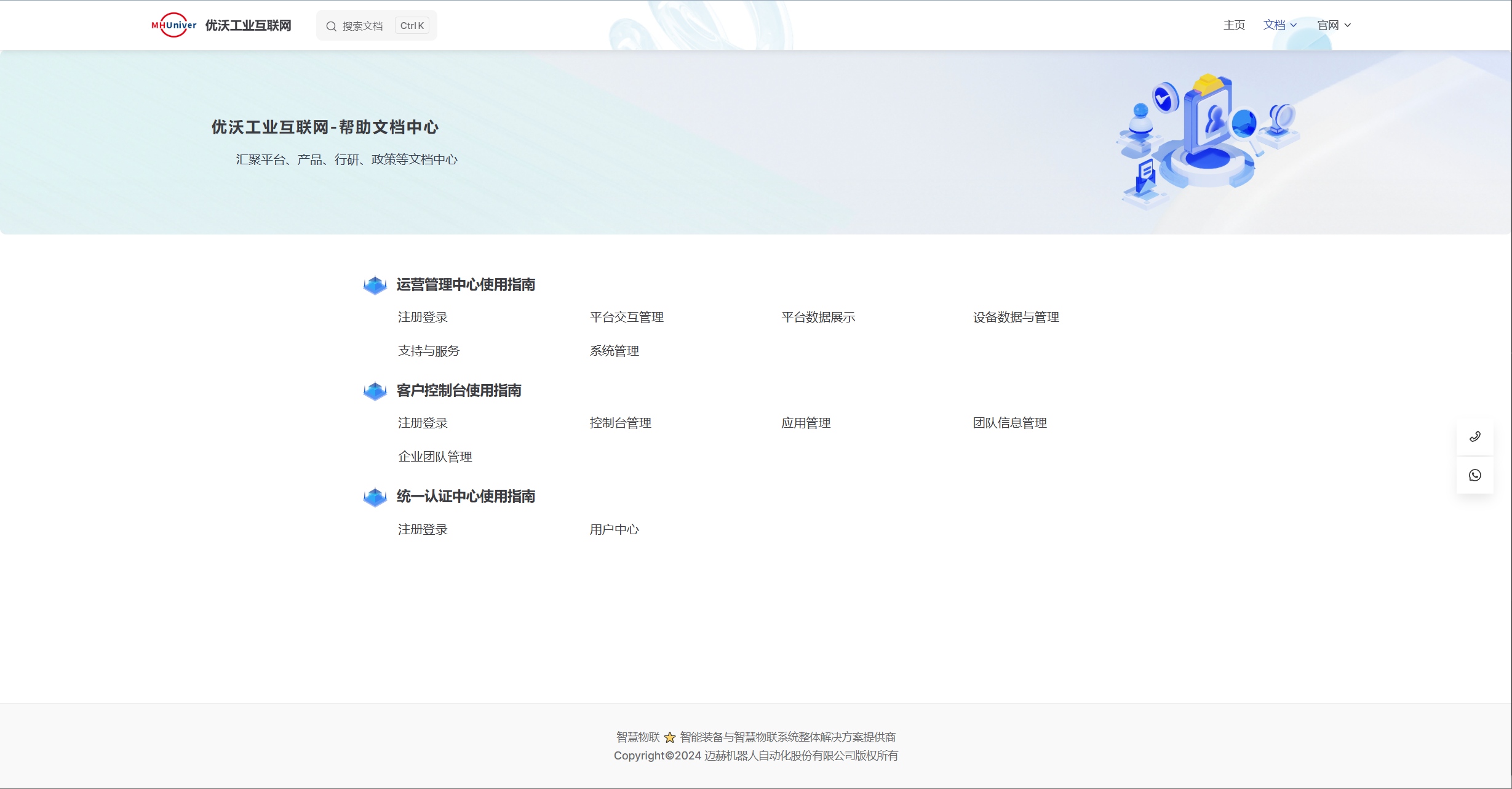
帮助中心页面可以查看帮助文档、常见问题
预览
进入平台文档可以查看优沃工业互联网官网各个平台的使用指南
预览
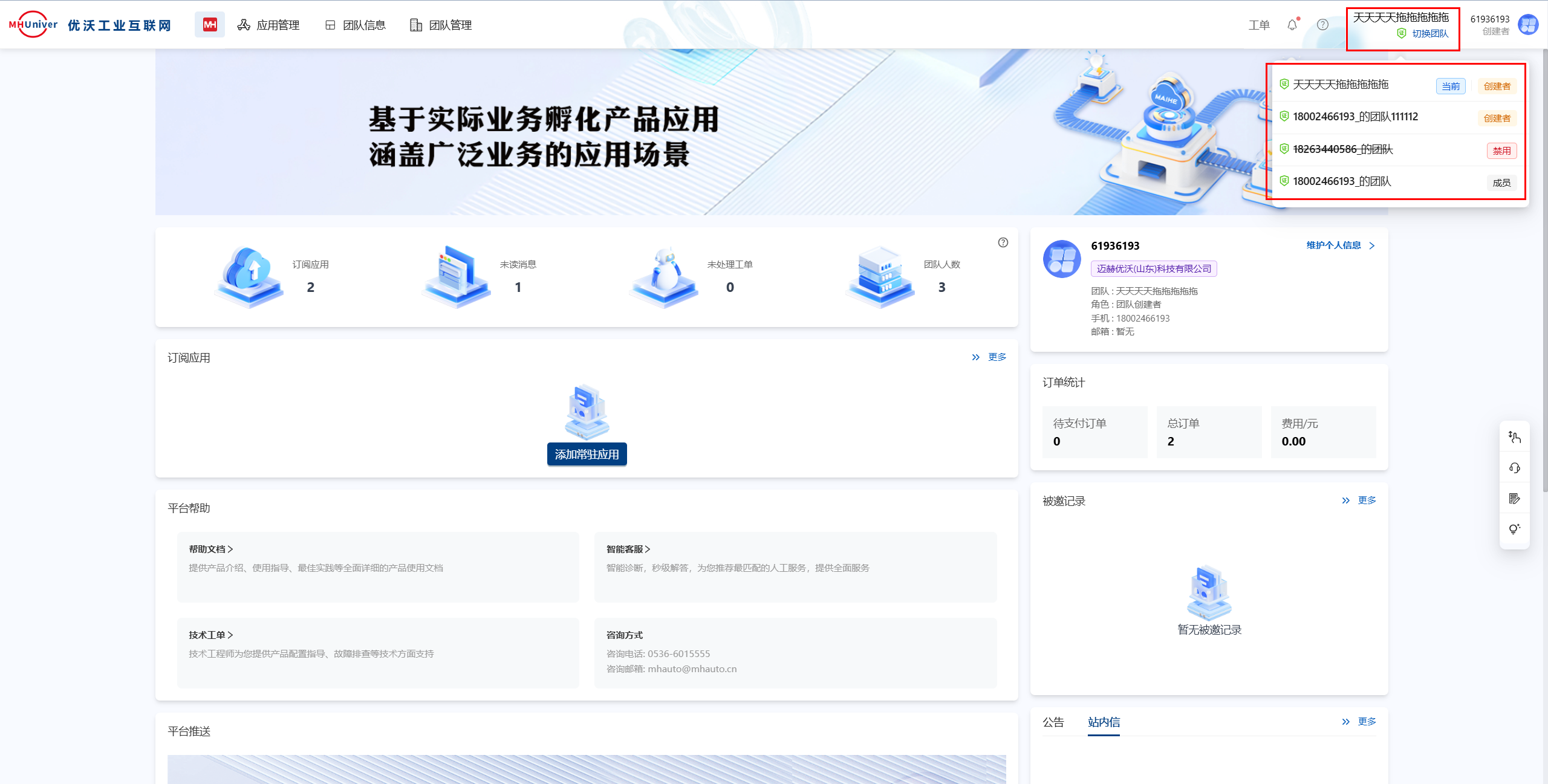
4、切换团队
点击切换团队,出现本用户所加入所有团队,选择要切换的团队,即可切换到目的团队
预览
5、用户相关设置
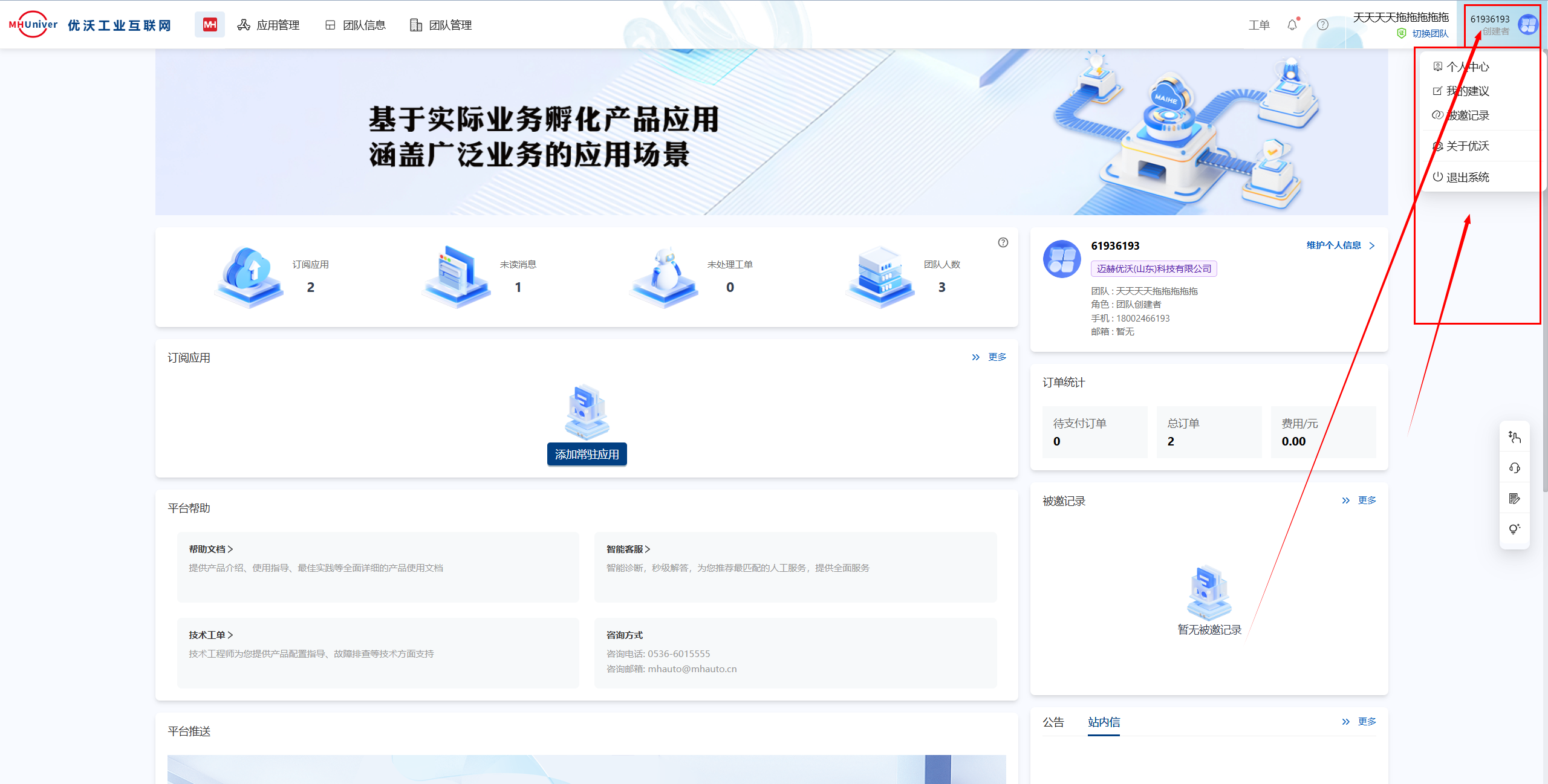
点击右上角个人信息,可进行用户相关设置
预览
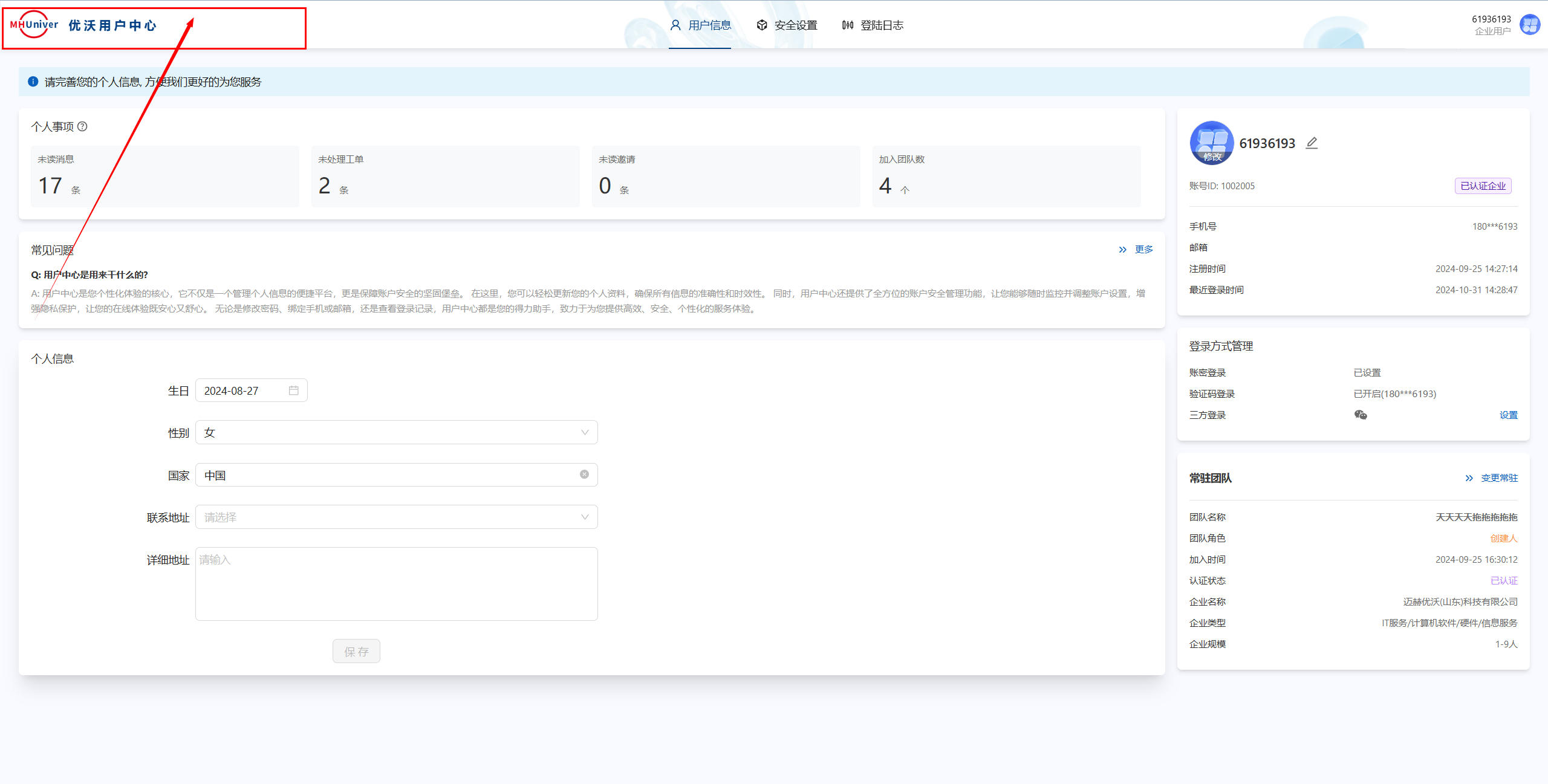
(1)个人中心:点击个人中心,进入优沃用户中心页面
预览
优沃用户中心使用指南见:统一认证中心使用指南
(2)我的建议:点击我的建议,页面显示对系统提出的意见与建议
预览
点击提交建议,可以新增对系统使用的意见与建议
预览
(3)被邀记录:被邀请加入团队的记录,同意后可加入被邀请的团队
预览
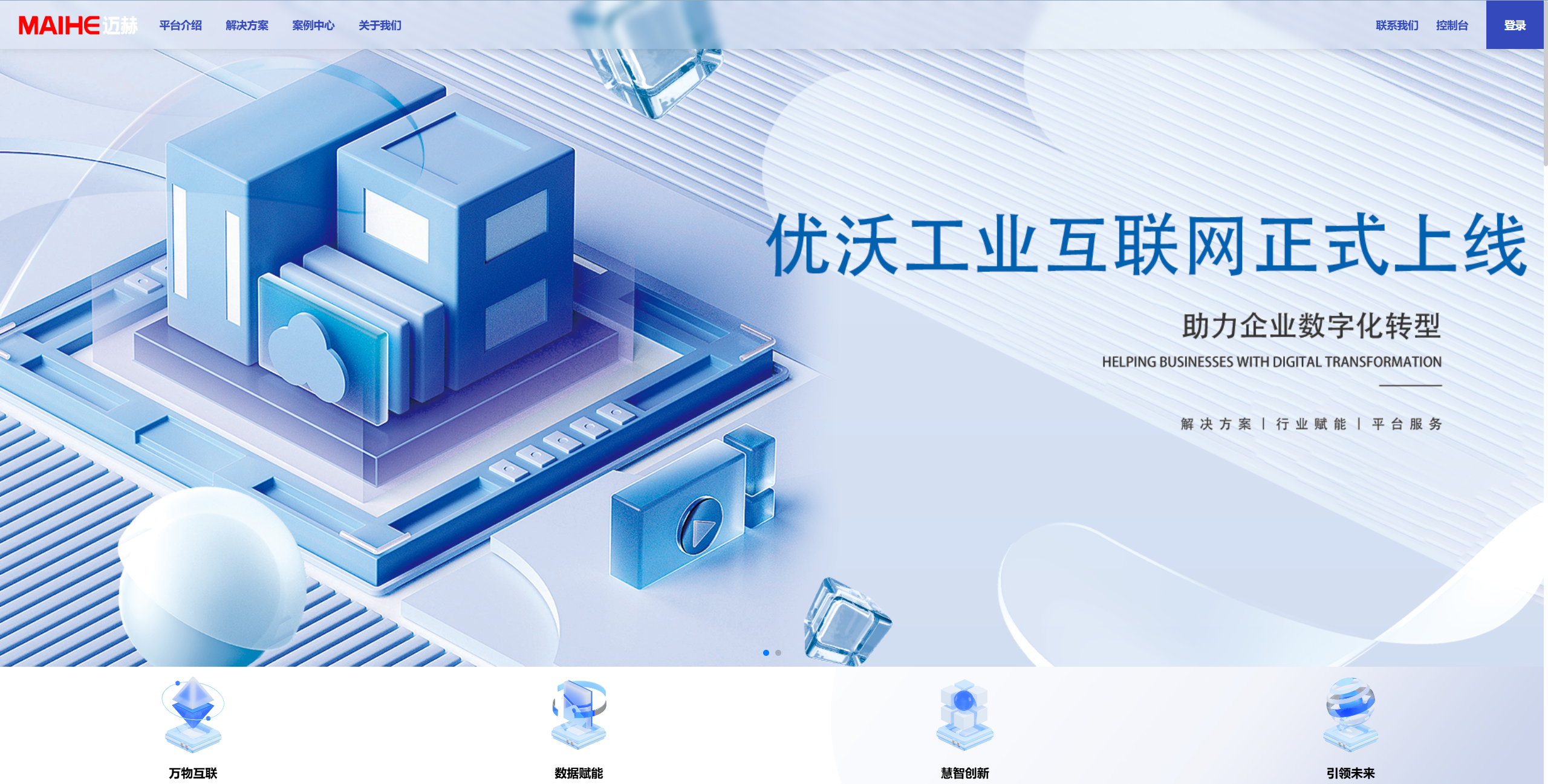
(4)点击 关于优沃进入优沃官网页面
预览
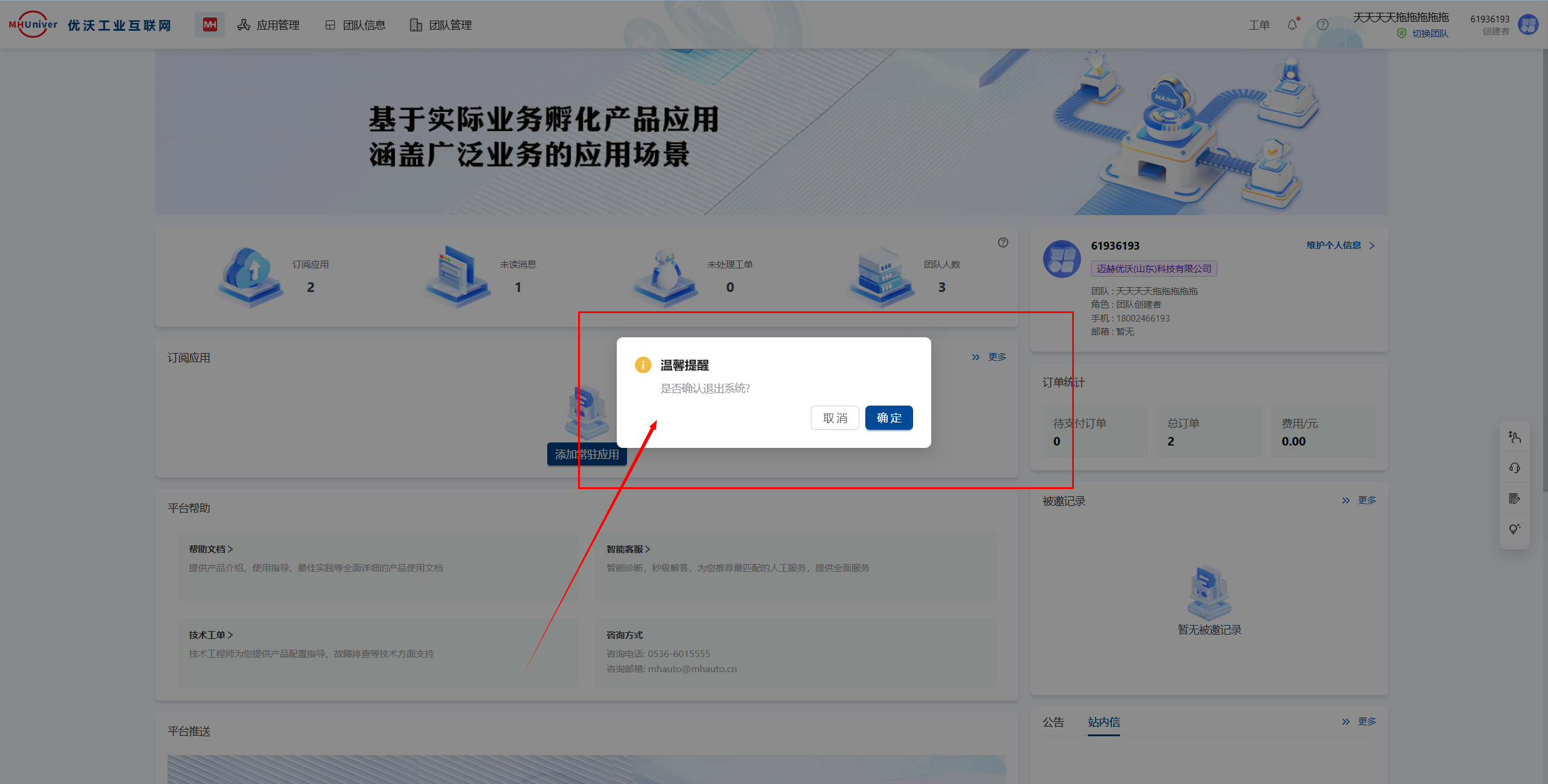
(5)退出系统,退出系统后进入本系统需要重新登录
预览